Yeni yaptığım küçük bir programdan bahsetmek istiyorum: DriverDock
DriverDock nedir?
DriverDock, Windows 10 ve 11’de kullandığınız sürücüleri format atmadan önce yedekleyip, temiz kurulum sonrasında internet bağlantısı olmadan geri yüklemenizi sağlayan ücretsiz ve taşınabilir bir araçtır.
Özellikle format sonrası Wi‑Fi veya Ethernet sürücüsünün bulunmaması sorununu çözmek için tasarlanmıştır. Sürücüleri önceden USB belleğe yedekleyerek, Windows kurulduktan sonra internete ihtiyaç duymadan yükleyebilirsiniz.
Öne çıkan özellikleri
- Kurulum gerektirmez; tek bir
.exedosyası olarak çalışır. - USB bellekten doğrudan kullanılabilir.
- Yalnızca aktif cihazlarla ilişkili sürücüleri listelemeyi hedefler.
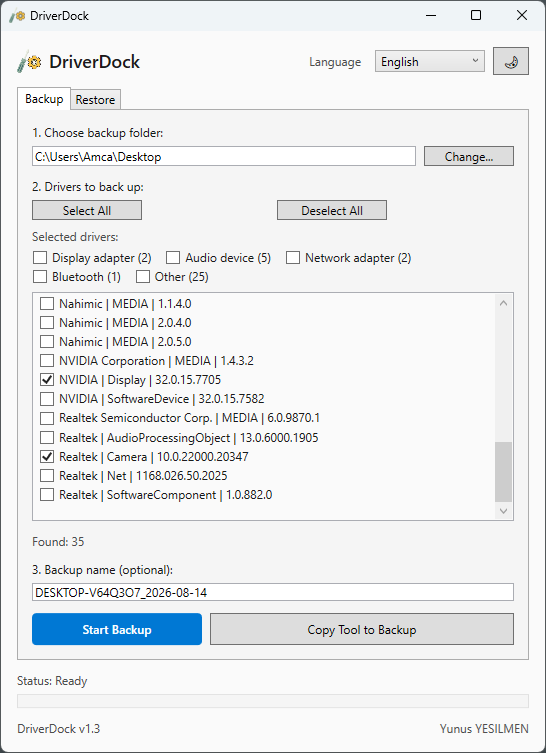
- Ekran, ses, ağ, Bluetooth ve diğer kategorilere göre seçim yapılabilir.
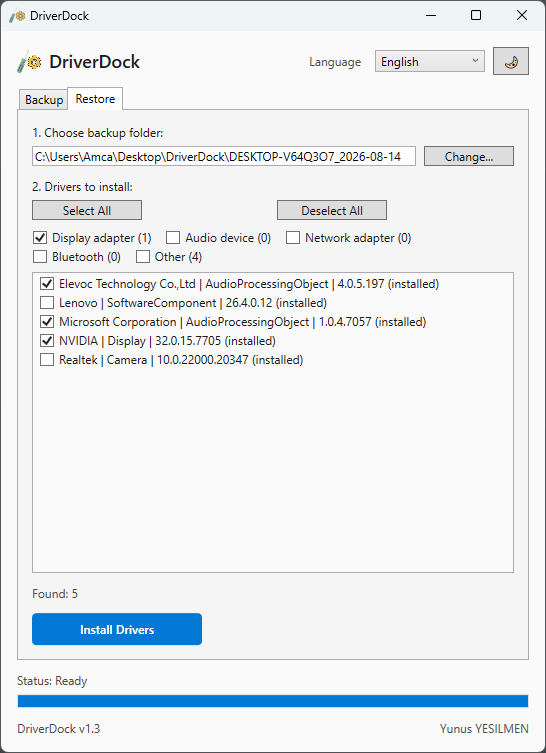
- Eksik sürücüleri önceliklendirir; hâlihazırda kurulu olanları “kurulu” olarak işaretler.
- Yedek klasörüne programın kendisini de kopyalayabilir.
- Yedekleri
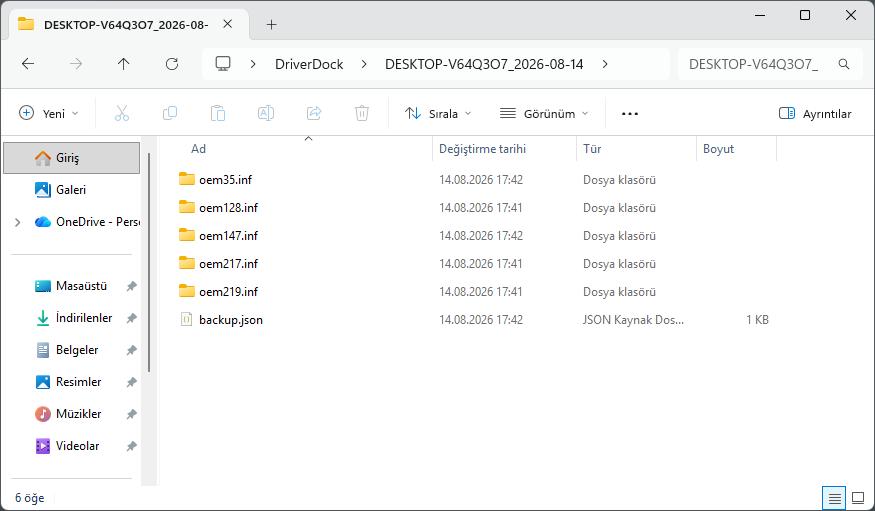
oemXX.infklasörleri vebackup.jsondosyasıyla saklar. - Çevrim dışı çalışır; telemetri ve veri toplama bulunmadığı belirtilmektedir.
- Açık ve karanlık tema ile Türkçe dahil beş dil desteği sunar.
Kullanım özeti
Format öncesi
- DriverDock’u yönetici olarak çalıştırın.
- Yedekleme klasörü olarak USB belleği veya başka bir diski seçin.
- Yedeklenecek sürücüleri belirleyin.
- “Yedeklemeyi Başlat” seçeneğine basın.
- İsterseniz “Programı Yedeğe Kopyala” seçeneğiyle
DriverDock.exedosyasını da yedek klasörüne ekleyin.
Format sonrası
- USB bellekteki
DriverDock.exedosyasını çalıştırın. - “Geri Yükle” sekmesine geçin.
- Yedek klasörünü seçin.
- Eksik sürücüleri kontrol edin.
- “Sürücüleri Kur” seçeneğine basın.
backup.json dosyası yedekleme listesini içerdiğinden silinmemelidir.
Teknik bilgiler
| Özellik | Değer |
|---|---|
| Sürüm | 1.3 |
| Sistem | Windows 10/11, 32-bit ve 64-bit |
| Kurulum | Gerektirmez |
| Boyut | Yaklaşık 441 KB |
| Lisans | Ücretsiz |
| Geliştirici | Yunus YESILMEN |
Kısacası DriverDock, format öncesi sürücüleri bir tür “acil durum kiti” olarak USB belleğe kaydetmenizi ve Windows yeniden kurulduktan sonra özellikle ağ sürücülerini internet olmadan geri getirmenizi sağlar.
DriverDock: Ekran Görüntüleri