Excel Güvenli Mod ile Nasıl Açılır?

Excel’i Güvenli Mod’da başlatmak, uygulamanın çökmesi, donması veya beklenmedik hatalar vermesi durumunda sorunun kaynağını bulmak için kullanılan en etkili yöntemlerden biridir. Bu mod, Excel’i devre dışı bırakılmış eklentiler ve özelleştirmelerle açar, böylece sorunun Excel’in kendisinden mi yoksa harici bir bileşenden mi kaynaklandığını anlamanıza yardımcı olur.
Excel Güvenli Mod Nedir?
Güvenli Mod, Excel’i teşhis amaçlı başlatan bir başlatma modudur. Bu modda Excel, aşağıdaki bileşenleri genellikle atlar veya sınırlar:
- COM eklentileri
- Excel eklentileri
- Başlangıç klasörleri
- Özelleştirilmiş araç çubukları
- Belirli otomatik başlangıç dosyaları
- Bazı gelişmiş ayarlar
- Kullanıcı arayüzü özelleştirmeleri
- Otomatik yüklenen şablonlar
Önemli: Güvenli Mod, Excel’i otomatik olarak onarmaz. Sadece sorunu test edebileceğiniz temiz bir ortam sağlar. Excel Güvenli Mod’da düzgün çalışıyor ancak normal başlatmada başarısız oluyorsa, sorun büyük olasılıkla bir eklenti, başlangıç öğesi, şablon veya özelleştirilmiş ayarla ilgilidir.
Excel’i Ne Zaman Güvenli Mod’da Açmalısınız?
Aşağıdaki durumlardan birini yaşıyorsanız Excel’i Güvenli Mod’da açmayı düşünmelisiniz:
- Excel açıldıktan hemen sonra çöküyor
- Excel başlangıç ekranında donuyor
- Bir çalışma kitabı açılırken Excel yanıt vermiyor
- Excel beklenmedik şekilde kapanıyor
- Excel’in başlatılması alışılmadık derecede uzun sürüyor
- Belirli menüler veya komutlar düzgün çalışmıyor
- Bir eklenti yükledikten sonra Excel çöküyor
- Çalışma kitapları eksik özelliklerle veya olağandışı davranışlarla açılıyor
- Excel tekrarlayan hata mesajları gösteriyor
- Excel başka bir bilgisayarda normal çalışıyor ancak sizinkinde çalışmıyor
Excel Dosyasını Güvenli Modda Çalıştırma
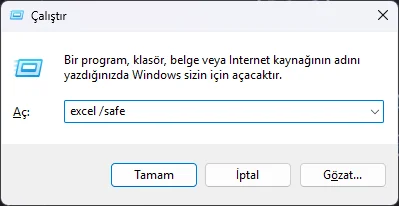
- Çalıştır penceresini açın: Klavyenizden Windows + R tuşlarına basın.
- Komutu girin: excel /safe yazın. [ excel ve /safe arasında bir boşluk olduğundan emin olun.]
- Excel’i başlatın: Enter tuşuna basın veya Tamam‘a tıklayın. Windows, Microsoft Excel’i Güvenli Mod’da başlatmaya çalışacaktır.
Tabi bu kullanım sizin çok işinize yaramayabilir çünkü bu komut yeni boş bir excel dosyası açıyor. Sizin kontrol etmek istediğiniz bir excel dosyası olursa onu açamıyorsunuz. Bunun için aşağıdaki komutu çalıştırmalısınız.
- Adım 1: Dosyanıza sağ tıklayın ve Yol olarak kopyala seçeneğine tıklayarak dosyanızın tam yolunu kopyalayın.
- Adım 2: Windows + R tuşuna basarak Çalıştır penceresini açın.
- Adım 3: excel /safe komutundan sonra CTRL + V yaparak kopyaladığınız yolu yapıştırın.
excel /safe "C:\Users\Amca\Desktop\örnek.xlsx"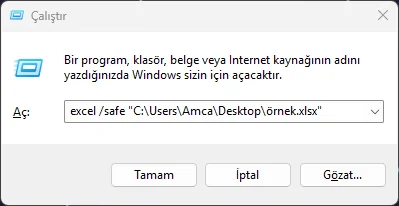
Güvenli Mod’dan çıkmak için dosyayı kapatmanız yeterlidir. Yani sadece bir dosyayı açmak için Güvenli Mod kullanılır. Excel dosyasını kapattığınızda Güvenli Mod’da beraberinde kapanmış olur.
Excel Güvenli Mod Hakkında Bilmeniz Gerekenler
Excel Güvenli Mod dosyalarımı siler mi? Hayır. Excel Güvenli Mod çalışma kitaplarınızı veya kişisel dosyalarınızı silmez. Sadece Excel’i sınırlı özellikler ve ayarlarla başlatır.
Güvenli Mod’da dosyaları düzenleyip kaydedebilir miyim? Evet. Genellikle çalışma kitaplarını Güvenli Mod’da açabilir, düzenleyebilir ve kaydedebilirsiniz. Ancak bazı özellikler ve eklentiler kullanılamayabilir.
Excel neden Güvenli Mod’da çalışıyor ama normalde çöküyor? Bu genellikle bir eklenti, başlangıç dosyası, şablon, özelleştirme veya harici bir bileşenin normal başlatmayı engellediğini gösterir.
Güvenli Mod Excel’i kalıcı olarak düzeltir mi? Hayır. Güvenli Mod bir sorunun nedenini belirlemeye yardımcı olur ancak Excel’i otomatik olarak onarmaz. Genellikle sorunlu eklentiyi devre dışı bırakmanız, sorunlu başlangıç dosyasını kaldırmanız, Office’i onarmanız veya hasarlı çalışma kitabını düzeltmeniz gerekir.