Excel: EĞERSAY Fonksiyonu Nasıl Kullanılır?
Excel’de EĞERSAY veya COUNTIF fonksiyonu belirli aralıkta arama koşulumuza bağlı kaç tane hücre olduğunun sayısını veren bir fonksiyondur.

EĞERSAY Formülünün Temel Kullanımı
EĞERSAY fonksiyonunun temel kullanımı şu şekildedir: =EĞERSAY(aralık; koşul)
- aralık: hangi hücrelerde arama yapılacağını belirtir
- koşul: Hangi hücrelerin sayılacağını belirleyen kriter (sayı, metin, karşılaştırma ya da boş – dolu)
Örneğin A1 hücresinden başlayarak A12 hücresine kadar çeşitli kelimeler / meyveler olduğunu varsayalım. Bunun için kullanılacak formül şu şekilde olur: =EĞERSAY(A1:A12;”Elma”)
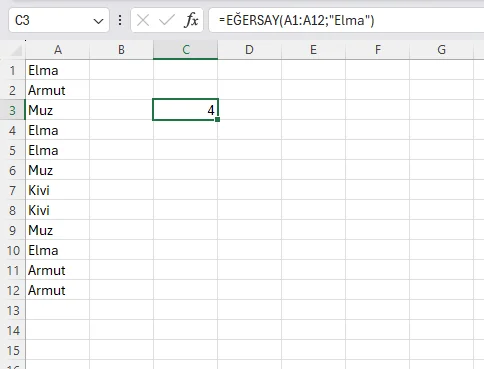
Gördüğünüz gibi o sütunlar arasında belirlediğimiz kritere göre kaç tane hücre varsa toplam sayıyı bize döndürür.
EĞERSAY Formülünün En Yaygın Kullanımları
Tam sayı eşleşmesi – A2:A10 arasında tam olarak 5 olan hücreleri sayar. Not: Hem sayı hem metin için geçerli.
=EĞERSAY(A2:A10;5)Tam metin eşleşmesi – B2:B20 arasında tam olarak “Tamam” yazan hücreleri sayar. Not: Büyük/küçük harf duyarsızdır.
=EĞERSAY(B2:B20;"Tamam")Hücre referansıyla eşleşme – A2:A50 arasında F2 hücresindeki değere tam olarak eşit olanları sayar. Not: Koşulu dinamik hale getirir.
=EĞERSAY(A2:A50;F2)Büyüktür (>) – 50’den büyük değerleri sayar. Not: Operatör tırnak içinde yazılır.
=EĞERSAY(A2:A10;">50")Küçüktür (<) – 50’den küçük değerleri sayar.
=EĞERSAY(A2:A10;"<50")Büyük veya eşit (>=) – 50’ye eşit veya büyük değerleri sayar.
=EĞERSAY(A2:A10;">=50")Küçük veya eşit (<=) – 50’ye eşit veya küçük değerleri sayar.
=EĞERSAY(A2:A10;"<=50")Eşit değildir (<>) – 50’ye eşit olmayan değerleri sayar.
=EĞERSAY(A2:A10;"<>50")Operatörü hücreden almak (dinamik) – F2’deki değerden büyük olanları sayar. Not: En pratik dinamik kullanım şeklidir.
=EĞERSAY(A2:A20;">"&F2)Metinde geçen ifade (*) – İçinde “elma” geçen tüm hücreleri sayar. Not: * = sıfır veya daha fazla karakter.
=EĞERSAY(C2:C30;"*elma*")Metin ile başlayan (* ile bitirme) – “Elma” ile başlayan hücreleri sayar.
=EĞERSAY(C2:C30;"Elma*")Metin ile biten (* ile başlama) – “Elma” ile biten hücreleri sayar.
=EĞERSAY(C2:C30;"*Elma")Tam olarak belirli uzunluk (?) – Toplam 4 karakterli, 2-4. harfleri “lma” olan hücreleri sayar. Not: ? = tam 1 karakter.
=EĞERSAY(C2:C30;"?lma")Belirli pozisyonda karakter (?) – “A” ile başlayan, toplam 3 karakterli hücreleri sayar.
=EĞERSAY(A2:A20;"A??")Gerçek yıldız (*) saymak – Metinde yıldız karakteri (*) bulunan hücreleri sayar. Not: Kaçış karakteri ~ özel simgenin önüne eklenir, tırnak içinde arama yapılır.
=EĞERSAY(C2:C30;"~*")Gerçek soru işareti (?) saymak – Metinde soru işareti (?) bulunan hücreleri sayar. Not: Kaçış karakteri ~ özel simgenin önüne eklenir, tırnak içinde arama yapılır.
=EĞERSAY(C2:C30;"<em>~?</em>")Boş hücreleri saymak – Tamamen boş olan hücreleri sayar. Not: Formül içeren boş görünen hücreler sayılmaz.
=EĞERSAY(A2:A50;"")Boş olmayan hücreleri saymak – Boş olmayan tüm hücreleri sayar. Not: En çok kullanılanlardan biridir.
=EĞERSAY(A2:A50;"<>")Bugünden büyük (gelecek tarihler) – Bugünden sonraki tarihleri sayar.
=EĞERSAY(D2:D30;">"&BUGÜN())Bugünden küçük (geçmiş tarihler) – Bugünden önceki tarihleri sayar.
=EĞERSAY(D2:D30;"<"&BUGÜN())Bugün dahil tarihleri saymak – Bugün ve sonrası tarihleri sayar.
=EĞERSAY(D2:D30;">="&BUGÜN())Sadece bugünü saymak – Tam olarak bugüne eşit tarihleri sayar.
=EĞERSAY(D2:D30;BUGÜN())Belirli bir tarihten sonra – 15.09.2026’dan sonraki kayıtları sayar. Not: Daha güvenilir kullanım.
=EĞERSAY(D2:D30;">"&TARİH(2026;9;15))İki tarih aralığı (manuel) – Eylül 2026 içindeki kayıtları sayar. Not: Tek formülle değil, fark alarak yapılır (veya ÇOKEĞERSAY kullanılır).
=EĞERSAY(D2:D30;">="&TARİH(2026;9;1)) - EĞERSAY(D2:D30;">="&TARİH(2026;9;30))Saatlere göre sayma – 09:00’dan sonra olan saatleri sayar. Not: Saatler de sayı olarak saklanır.
=EĞERSAY(E2:E30;">="&ZAMAN(9;0;0))Hata değerlerini saymak – #N/A (veya Türkçe Excel’de #YOK) hatası içeren hücreleri sayar. Not: EĞERSAY içinde doğrudan HATA.TİPİ() kullanılamaz; doğrudan hata metni yazılır.
=EĞERSAY(A2:A30;"#N/A")Belirli bir hata türünü saymak – Sadece #SAYI! hatası olan hücreleri sayar.
=EĞERSAY(A2:A30;"#SAYI!")OR mantığı (şartlardan biri) – 50’den büyük veya 10’dan küçük olanları sayar. Not: Bir hücre her iki koşulu aynı anda sağlayamayacağı için mükerrer sayım riski yoktur.
=EĞERSAY(A2:A30;">50")+EĞERSAY(A2:A30;"<10")Metin OR (birden fazla kelime) – “Tamam” veya “İptal” yazan hücreleri sayar.
=EĞERSAY(B2:B40;"Tamam")+EĞERSAY(B2:B40;"İptal")Negatif sayıları saymak – Negatif değerleri sayar.
=EĞERSAY(A2:A20;"<0")Sıfırları saymak – Tam olarak sıfır olan hücreleri sayar.
=EĞERSAY(A2:A20;0)EĞERSAY Formülünde Dikkat Edilmesi Gerekenler
Sadece tek koşul kullanılabilir: EĞERSAY fonksiyonu yalnızca bir koşul ile çalışır. Hem >50 hem de “Tamam” gibi AND koşullarını aynı anda kontrol etmek istiyorsan, bunu tek başına yapamazsın. Bunun için EĞERSAY.ÇOK (COUNTIFS) kullanman gerekir.
OR toplarken çakışma olmaz:
İki ayrı EĞERSAY formülünü topladığında (OR mantığı), aynı hücre her iki koşulu da sağlasa bile sadece 1 kez sayılır. Bu yüzden yanlış sonuç vermez. Örnek olarak =EĞERSAY(A:A;”>50″)+EĞERSAY(A:A;”<10″) formülünü kullanabilirsin.
Karşılaştırma operatörlerini tırnak içinde yaz: >, <, >=, <=, <> gibi operatörleri mutlaka tırnak içinde yazman gerekir. Doğru kullanım “>50”, yanlış kullanım ise >50 şeklindedir.
Operatörü hücreden kullanırken & işareti şarttır: Eğer operatörü bir hücreden almak istiyorsan, operatörü tırnak içinde, hücre referansını ise & ile birleştirmelisin. Örneğin =EĞERSAY(A:A;”>”&F2) doğru bir kullanımdır. Aksi takdirde ” >F2 ” yazdığında Excel, F2 hücresinin değerini değil, “F2” metnini arar.
Tarih ve saatleri metin gibi yazmaktan kaçın: Excel, tarih ve saatleri sayı olarak saklar. Bu yüzden bu değerleri doğrudan metin olarak yazmak dil veya biçim farkından dolayı hatalı sonuçlar verebilir. Bunun yerine “>”&TARİH(2026;9;15) veya “>”&BUGÜN() gibi güvenli yöntemleri kullanırsın.
Boş ve boş olmayan hücreler farklıdır: EĞERSAY(A:A;””) formülü tamamen boş hücreleri sayar. EĞERSAY(A:A;”<>”) formülü ise boş olmayan tüm hücreleri sayar. Bu iki formül tamamen farklı sonuçlar verir, bu yüzden karıştırmamalısın.
Formül sonucu “” olan hücreler boş sayılmaz: EĞERSAY(A:A;”<>”) ile boş olmayan hücreleri saydığında, sonucu “” (boş metin) dönen bir formülü olan hücre, görünüşte boş olsa bile sayılır. Çünkü o hücrede bir formül bulunmaktadır.
Joker karakterler sadece metinlerde çalışır: * ve ? joker karakterleri sadece metin içeren hücrelerde anlamlıdır. Sayı hücrelerinde bu karakterlerle arama yapamazsın. Örneğin “5” ifadesi, sayı olan 150 hücresinde metin olarak değerlendirilmediği sürece çalışmaz.
Büyük/küçük harf duyarsızdır: EĞERSAY metin aramalarında büyük ve küçük harflere bakmaz. “tamam”, “Tamam” ve “TAMAM” hepsi aynı şekilde değerlendirilir.
Gerçek * ve ? karakterlerini aramak için ~ kullan: Metnin içinde gerçekten yıldız (*) veya soru işareti (?) karakteri varsa, bunları joker olarak değil, karakter olarak arayabilmek için başlarına ~ koyman gerekir. Örneğin EĞERSAY(A:A;”~*”) içinde gerçek yıldız bulunan hücreleri sayar.
Hata değerlerini metin olarak yaz: Bir hata değerini saymak istiyorsan, onu tırnak içinde metin olarak yazmalısın. Örneğin EĞERSAY(A:A;”#SAYI!”) formülü sadece #SAYI! hatası olan hücreleri sayar.
Tüm sütunu kullanırken performansı göz önünde bulundur: A:A gibi tüm sütunu aralık olarak kullanmak, özellikle büyük dosyalarda Excel’i yavaşlatabilir. Mümkünse A2:A1000 gibi sadece kullanılan aralığı belirtmek, daha hızlı bir çalışma sağlar.