Google Gemini Masaüstü Windows Uygulaması
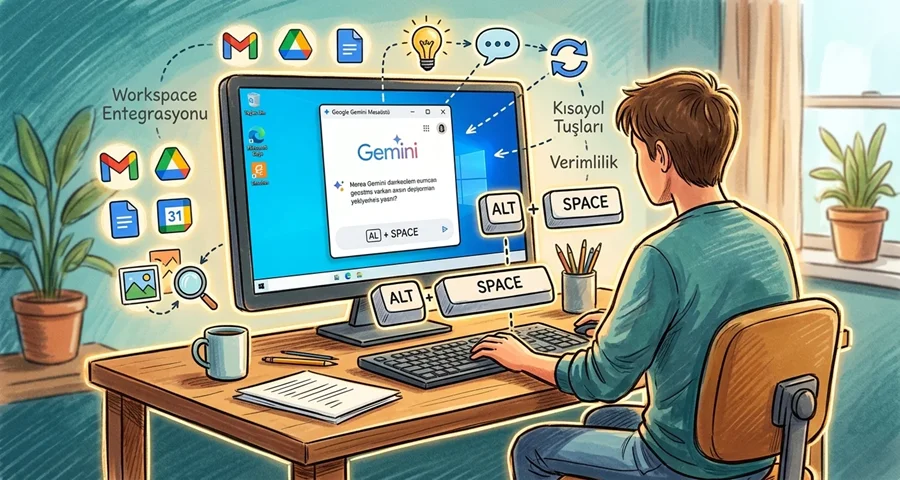
Diğer yapay zeka dil modellerinin gerektirdiği gibi onlarca terminal komutunu çalıştırmaya, arka plan için ayrı bir yazılım, arayüz için ayrı bir program kurmaya gerek kalmadan Google tarafından Masaüstü Gemini geliştirildi.
Gemini Masaüstü Nasıl Kurulur?
Hem macOS için hem de Windows için ayrı ayrı hazırlanmış Gemini programını öncelikle bilgisayarımıza kuralım.
Adım 1: https://gemini.google/desktop/ bu linke tıklayıp Windows sürümünü indirin butonu ile bilgisayarımıza indiriyoruz.
Adım 2: İndirdiğiniz GeminiSetup.exe dosyasına çift tıklayarak çalıştıralım. Gerekli dosyaları indirmeye başlayacak bekleyin sadece.
Adım 3: Gerekli indirmeler bittiğinde Gemini otomatik olarak açılacaktır.
Kurulum kısmı oldukça basit. Şimdi biraz arayüzünden bahsedelim
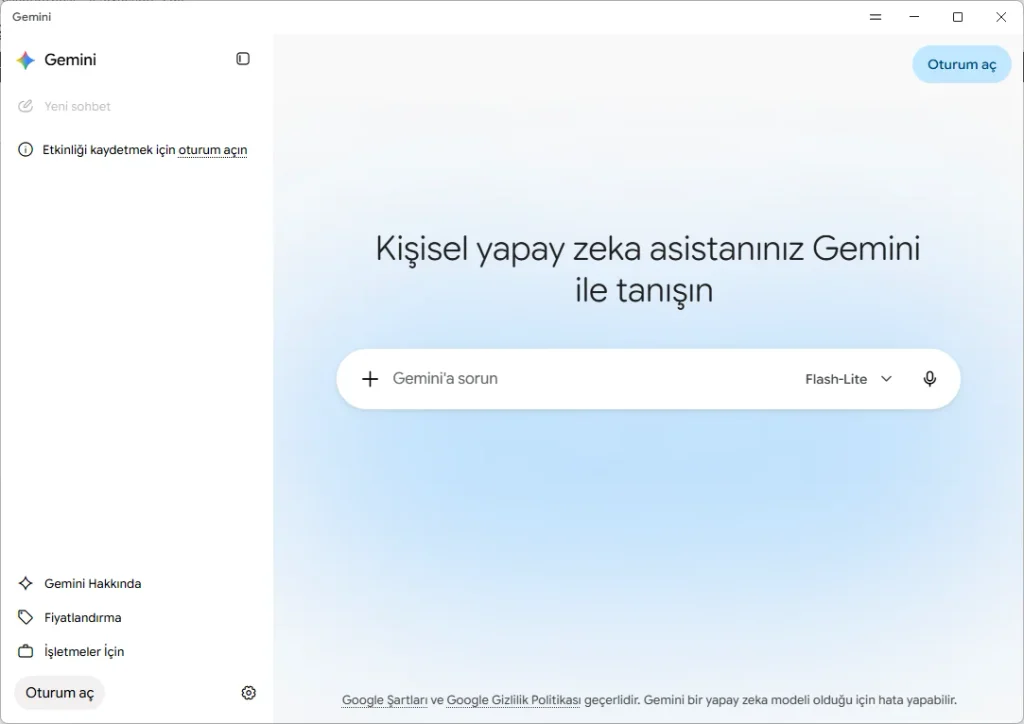
Gördüğünüz gibi normal tarayıcıdan açtığımız gibi arayüzü oldukça benzer. Bu bence iyi bir artı çünkü alışkanlıklarımıza devam edebiliyoruz.
Sağ üst kısımdan ya da sol alt kısımdan Oturum Aç diyerek Google hesabınızla oturum açabilirsiniz. Bu özellikle sohbet geçmişine ulaşabilmek için yapmanız gereken bir işlem.
Gemini Masaüstü Genel Özellikleri
1. İş Akışını Bozmayan Kısayol: Alt + Space
Gemini Masaüstü uygulamasının en büyük avantajı masaüstü erişilebilirliği. Klavyenizden Alt + Space kısayoluna bastığınız anda, üzerinde çalıştığınız pencerenin veya uygulamanın üzerine Gemini katmanı gelir.
- Sekme Değiştirmeden Asistan: Word belgesinde bir rapor yazarken veya bir yazılım kodlarken tarayıcıyı açmanıza gerek kalmaz.
- Ekran İçeriğini Anlama: Gemini, arka planda açık olan uygulamanızdaki metinleri veya dosyaları doğrudan okuyarak ilgili sorularınızı yanıtlar.
2. Derin Google Workspace ve Sistem Entegrasyonu
Masaüstü uygulaması, verilerinizi Google hizmetleriyle entegre şekilde senkronize eder.
- Gmail ve Drive Arama: Tarayıcıda klasör araması yapmadan doğrudan masaüstünden “Drive’daki son teklif dosyamı bul ve özetle” komutunu verebilirsiniz.
- Dokümanlar ve Takvim: Takvim etkinliklerinizi kontrol edebilir, toplantı notlarınızı çapraz kontrol edebilirsiniz.
3. Canlı Sesli Sohbet: Gemini Live
Yapay zeka ile doğrudan sesli olarak sohbet etmenizi sağlayan Gemini Live modu, masaüstü uygulamasına entegre geliyor. Fikir yürütme (brainstorming), sunum provası yapma veya karmaşık bir konuyu tartışma süreçlerini klavyeye dokunmadan sesli yanıtlar üzerinden yürütebilirsiniz.
4. Otonom Görev Yönetimi ve Derin Araştırma (Gemini Spark & Deep Research)
Uzun soluklu projeler ve çok adımlı araştırmalar için özel olarak tasarlanan otonom temsilci yetenekleri masaüstü arayüzünde merkezi bir çalışma alanına kavuşuyor:
- Gemini Spark (24/7 Kişisel Temsilci): Çok adımlı araştırma, veri derleme ve planlama süreçlerini Gemini Spark’a devredebilirsiniz.
- Deep Research (Derin Araştırma): Derin araştırmalar yaparak web üzerindeki bilgileri, dokümanlarınızdaki verilerle çapraz kontrol ederek detaylı raporlar çıkarır.
5. Medya Üretimi: Nano Banana ve Gemini Omni
Görsel ve video odaklı içerik üretenler için masaüstü paneline entegre dahili araçlar sunuluyor:
- Görsel Üretimi (Nano Banana): Metin istemlerinden anında yüksek kaliteli grafikler ve görseller üretilmesini sağlar.
- Video Yapılandırma (Gemini Omni): Masaüstünüzde video içerik konseptleri ve medya taslakları oluşturabilirsiniz.
6. Kişiselleştirilmiş Yapay Zeka: Gems ve Canvas
- Özel Personalar (Gems): Belirli uzmanlık alanlarına sahip (örneğin SEO metin yazarı, kod denetleyicisi veya dil eğitmeni) hazır özel yapay zeka karakterlerini masaüstünüzden tek tıkla çağırabilirsiniz.
- Canvas Çalışma Alanı: Metinler veya kodlar üzerinde gerçek zamanlı düzenleme yapabileceğiniz, görsel çıktıyı yan panelde anında görebileceğiniz etkileşimli bir alan sunar.
Gemini Masaüstü Uygulaması Neden Kurulmalı?
- Sistem Entegrasyonu: Masaüstü uygulamaları genellikle tarayıcı sekmelerinden daha derin OS entegrasyonu sunar. Örneğin; global kısayollarla hızlı erişim, sistem tepsisinde (tray) arka planda çalışma veya bildirimlerin Windows bildirim merkeziyle uyumlu olması gibi özellikler sunabilir.
- Odaklanma ve Sadelik: Tarayıcıda onlarca sekme arasında kaybolmak yerine, sadece Gemini’ye ayrılmış temiz bir pencere elde edersin. Bu, senin “sade tasarım ve işlevsellik” tercihine daha uygundur.
- Performans ve Kaynak Yönetimi: Tarayıcılar (özellikle Chromium tabanlı olanlar) her sekme için ayrı işlem süreçleri yönetir ve zamanla bellek şişmesi yaşayabilir. Native veya optimize edilmiş bir masaüstü uygulaması, özellikle uzun süreli kullanımlarda daha stabil ve hafif olabilir.
- Bağımsız Çalışma: Tarayıcınız çökerse veya güncellenirse Gemini oturumunuz etkilenmez. Uygulama kendi penceresinde izole çalışır.
Gemini Masaüstü Uygulaması Neden Kurulmamalı?
- Ekstra Disk Alanı ve Güncelleme Yükü: Tarayıcı zaten yüklüyken ek bir
.exekurmak, diskte yer kaplar ve ayrı bir güncelleme döngüsü oluşturur. - Senkronizasyon Farklılıkları: Bazen masaüstü uygulamaları, web sürümündeki en yeni deneysel özellikleri almada gecikme yaşayabilir.
- Geçici Kullanım İhtiyacı: Eğer Gemini’yi günde sadece birkaç kez, kısa sorgular için kullanıyorsan, tarayıcı sekmesi açıp kapatmak daha pratiktir. Kurulum ve giriş yapma süreci bu kadar basit bir kullanım için fazla olabilir.