SSD Hız Testi: Bilgisayarınız Gerçekten Vaat Edilen Performansta mı?
Günümüzde artık neredeyse her bilgisayarda SSD bulunuyor. Orta segment olarak adlandırılan sistemlerde bile eski mekanik disklerin (HDD) yerini çoktan bu hızlı depolama birimleri aldı. Peki, üreticilerin kutusunda vaat ettiği o yüksek okuma/yazma hızlarına gerçekten ulaşabiliyor muyuz? Yoksa bilgisayarımız bize “vaadini” tam olarak yerine getirmiyor mu?
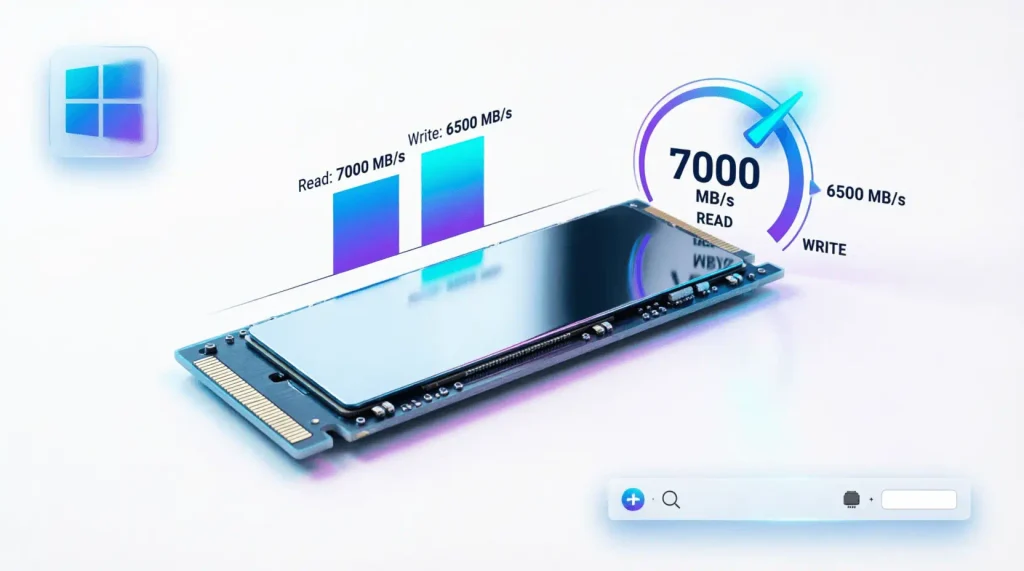
Bu yazımızda, SSD’nizin gerçek performansını adım adım nasıl test edeceğinizi, hızınızı nelerin düşürdüğünü ve bu sorunları nasıl çözebileceğinizi detaylıca anlatacağım.
SSD Testi Neden Gereklidir?
Neden SSD hızını kontrol etmeliyim?
- Dürüstlük kontrolü: Aldığınız SSD, kutusunun üzerinde vaat ettiği hızları gerçekten veriyor mu? Öğrenmek için test şarttır.
- Darboğaz tespiti: Bilgisayarınızın yavaşlamasının sebebi SSD ise (değilse RAM veya işlemci) bunu anlamak için performans verilerine bakmalısınız.
- Sağlık göstergesi: Normalin çok altındaki hızlar, SSD’nizin ömrünün dolmakta olduğunun veya arıza yaklaştığının ilk işaretidir.
- Ayar doğrulaması: Bağlantı modunun (AHCI/NVMe) veya sürücülerin doğru çalışıp çalışmadığını teyit etmek için testler önemlidir.
Ne zaman SSD hızını kontrol etmeliyim?
- Yeni SSD taktıktan hemen sonra (ilk testi yapıp referans almak için).
- Bilgisayar gözle görülür yavaşladığında (açılışlar uzadıysa, dosya kopyalama çok sürüyorsa, oyun yükleme süreleri arttıysa).
- Büyük bir Windows güncellemesi veya anakart BIOS/driver güncellemesi sonrası.
- Görev Yöneticisi’nde disk kullanımı sürekli %100’de takılı kalıyorsa veya ani donmalar yaşanıyorsa.
- Yılda 1-2 kez rutin bakım olarak (kötüleşmeyi erken fark etmek için).
SSD Hızım Neden Düşük? (En Yaygın 7 Sebep)
Eğer yaptığınız testlerde beklediğiniz değerlerin çok altında bir performans görüyorsanız, sorunun kaynağını bulmak için aşağıdaki tabloyu inceleyin:
| Sebep | Açıklama |
|---|---|
| Doluluk oranı çok yüksek | %85-90 üzerindeki doluluk, SLC önbellek alanını daraltır ve hızı ciddi oranda düşürür. |
| Aşırı ısınma (Termal Kısma) | Özellikle NVMe SSD’ler ısınınca kendini korumak için hızını yarıya hatta üçte bire düşürür. |
| Yanlış bağlantı/mod | SATA kablosu bozuksa, anakartın eski bir portundaysa veya NVMe SSD düşük PCIe nesliyle çalışıyorsa (örn. Gen4 disk, Gen3 hızında çalışıyor olabilir). |
| Arka plan işlemleri | Windows dizin oluşturma, antivirüs taraması veya gizli bir güncelleme test sırasında diski meşgul ediyor olabilir. |
| TRIM devre dışı kalmış | TRIM çalışmazsa SSD zamanla kirlenir ve temizlik yapamadığı için eski hızını kaybeder. |
| Güç planı “Tasarruf” modunda | Windows’un güç tasarrufu modu, SSD’nin performansını kısıtlayabilir. “Yüksek Performans” modunu deneyin. |
| SSD ömrü bitiyor | Bozuk bloklar arttıkça veya hücreler yıprandıkça (özellikle QLC türlerinde) hız düşüşü kaçınılmaz olur. |
Windows’ta SSD Hızı Nasıl Test Edilir? (3 Farklı Yöntem)
1. Yöntem: Görev Yöneticisi ile Anlık Hız Kontrolü
Bu yöntem, SSD’nizin anlık olarak ne yaptığını, hangi hızlara çıktığını görmek için kullanışlıdır. Herhangi bir program kurmanıza gerek yoktur. Ancak dikkat: Bu yöntem anlık verileri gösterir; tam kapsamlı bir stres testi değildir. Gerçek bir teste dönüştürmek için diğer tüm programları kapatıp büyük bir dosyayı kopyalamayı deneyin.
Adım 1: CTRL + Shift + Esc tuşlarına basıp Görev Yöneticisi‘ni açın.
Adım 2: Sol tarafta bulunan Performans sekmesine tıklayın.
Adım 3: Gelen ekranda bilgilerini görmek istediğiniz Disk‘e tıklayın.
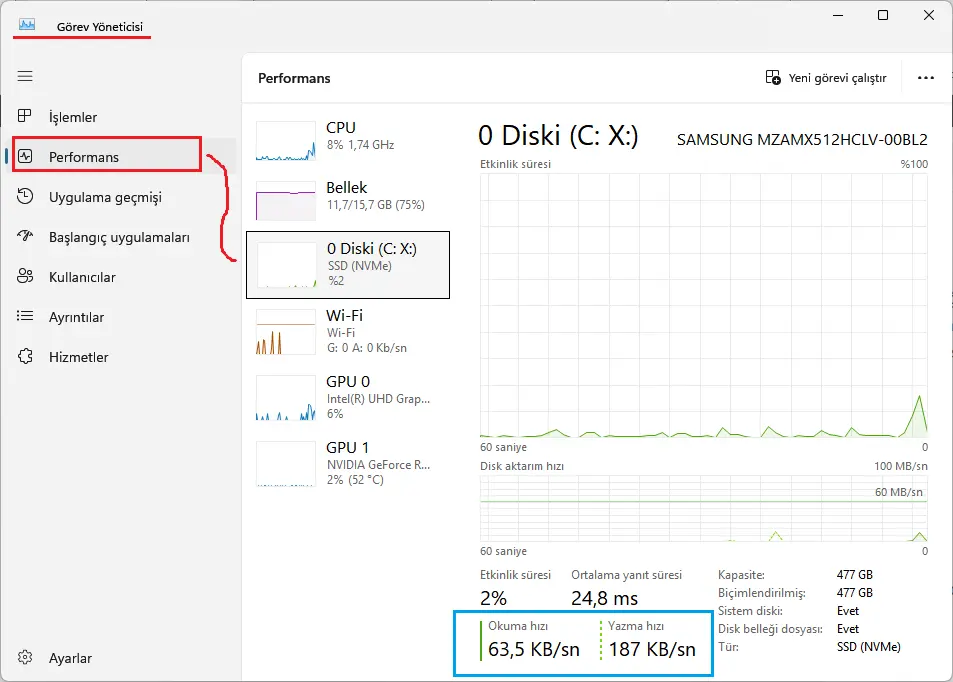
Adım 4: Alttaki değerler size o anki okuma ve yazma hızlarını gösterecektir.
2. Yöntem: Komut Satırı (CMD) ile Hız Testi (WinSAT)
Windows’un kendi içinde bulunan Sistem Değerlendirme Aracı (WinSAT) ile SSD’nizin hızını kolayca test edebilirsiniz. Bu yöntem, yalnızca bir puan (Windows Deneyim Endeksi) değil, aynı zamanda MB/s cinsinden tam okuma/yazma hızlarını da verir.
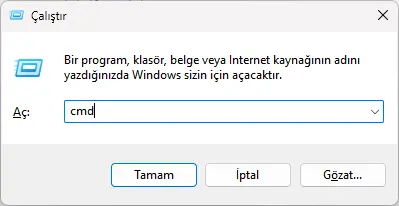
Adım 1: Windows + R tuşuna basın.
Adım 2: Açılan pencereye cmd yazıp CTRL + Shift + Enter tuşlarına basarak Yönetici olarak çalıştırın. (Açılan UAC penceresine “Evet” deyin).
Adım 3: Açılan ekranda aşağıdaki komutu yazıp Enter’a basın. (Hangi diski test edecekseniz c harfini kendi sürücü harfinizle değiştirin.)
winsat disk -drive c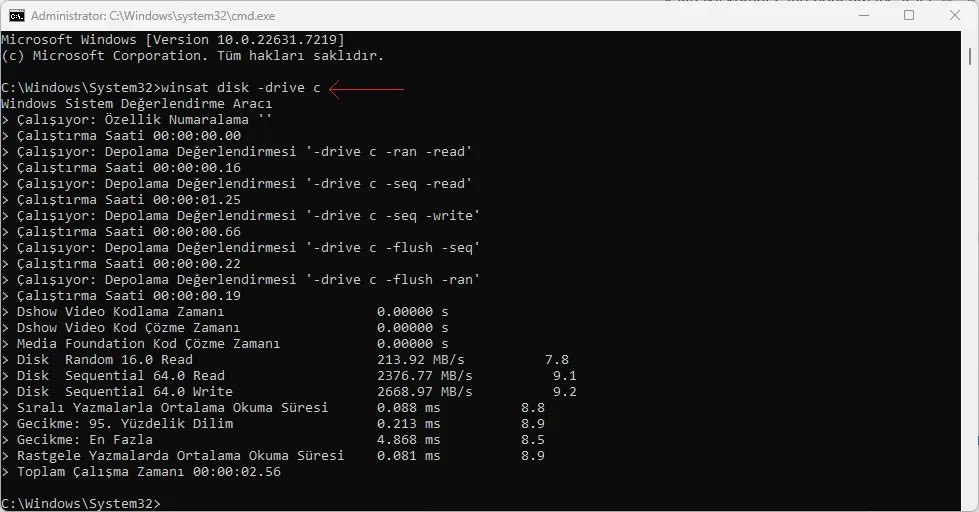
Karşınıza çıkacak örnek çıktı şuna benzer:
- Disk Random 16.0 Read 213.92 MB/s 7.8
- Disk Sequential 64.0 Read 2376.77 MB/s 9.1
- Disk Sequential 64.0 Write 2668.97 MB/s 9.2
- Gecikme: 95. Yüzdelik Dilim 0.213 ms 8.9
Bu Sonuçları Nasıl Yorumlamalısınız?
| Metrik | Anlamı | Değerlendirme Kriteri |
|---|---|---|
| Disk Sequential 64.0 Read | Büyük dosyaları (video, ISO) okuma hızı | SATA SSD’lerde ~550 MB/s, NVMe’lerde ise 1500-7000 MB/s arası olmalıdır. |
| Disk Sequential 64.0 Write | Büyük dosyaları yazma hızı | Üreticinin vaat ettiği değere yakın olmalıdır. |
| Disk Random 16.0 Read | Küçük dosyaları (Windows açılışı, program çalıştırma) okuma hızı | Genelde 200-500 MB/s arasıdır. Çok düşükse (ör. 50 MB/s) SSD’nizde ciddi bir sorun var demektir. |
| Gecikme (Latency) | Veriye erişim süresi | Ne kadar düşükse (ms) o kadar iyidir. 1 ms altı idealdir. |
Not: Yanlarındaki 7.8, 9.1 gibi sayılar Windows’un kendi iç puanlamasıdır (WMI Skoru). Asıl dikkat etmeniz gereken değerler, MB/s cinsinden yazan kısımlardır.
3. Yöntem: Üçüncü Parti Programlar ile Derinlemesine Test (En Kapsamlısı)
Yukarıdaki iki yöntem de pratiktir, ancak gerçek anlamda sağlıklı ve detaylı bir SSD testi için mutlaka CrystalDiskMark veya AS SSD Benchmark gibi ücretsiz yazılımlardan birini kullanmalısınız.
Neden bu programları tercih etmelisiniz?
- WinSAT genelde büyük blok (64.0) ve belirli bir kuyruk derinliğinde test yapar.
- CrystalDiskMark ise 4K Q1T1 (Kuyruk Derinliği 1, Tek İş Parçacığı) gibi günlük kullanım senaryolarını (Windows açılışı, oyun yükleme, program çalıştırma) test eder. Bu değerler, bilgisayarınızın günlük akıcılığını doğrudan etkiler.
- Arayüzü çok daha sade ve anlaşılırdır.
CrystalDiskMark Programının Kullanımı
Adım 1: https://crystalmark.info/en/software/crystaldiskmark/ adresine girip programı indirin. (Installer olan versiyonu kurulum gerektirir. zip olan sürüm ise kurulum gerektirmez)
Adım 2: zip dosyasının içindekilerin hepsini bir klasöre çıkarıyoruz.
Adım 3: DiskMark64.exe çift tıklayarak çalıştırın. (Yönetici izin penceresi çıkarsa Evet butonuna basarak ilerleyin) (3 farklı exe dosyası bulunuyor. Siz sisteminize göre seçin benim sistemim 64 bit olduğu için DiskMark64.exe yi çalıştırıyorum)
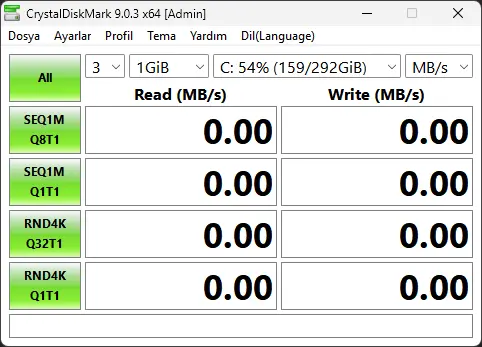
Adım 4: Program bir çok dil dosyası ile beraber geldiği için Türkçe olarak başlayacaktır.
Adım 4: All butonuna tıklayarak testi başlatıyorsunuz. Test bir kaç dakika sürebilir. Bu süre içinde herhangi başka bir işlem yaparsanız daha doğru sonuçlar elde edersiniz.
Adım 5: Test sonucu
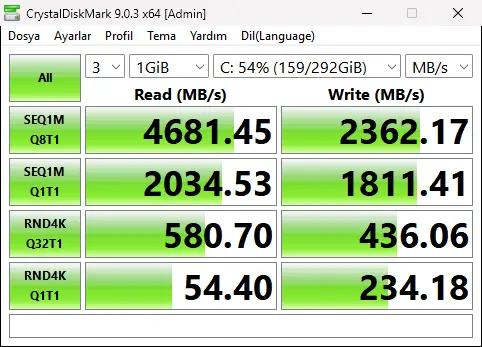
Sonuç
SSD’nizin hızını test etmek, bilgisayarınızın performansını korumak için atabileceğiniz en basit ve etkili adımlardan biridir. Artık ne yapmanız gerektiğini biliyorsunuz:
- Hemen yukarıdaki yöntemlerden birini seçin.
- Testi çalıştırın ve çıkan MB/s değerlerini not alın.
- Eğer değerler beklentinizin çok altındaysa, endişelenmeyin! Başlıca 7 sebebi anlatan tabloya geri dönün. Çoğu zaman sorun, doluluk oranı veya ısınma gibi basit ayarlarla çözülür.
Hız testi sonucunu kendi SSD diskinizin teknik özellikleri ile karşılaştırabilirsiniz. bunun için SSD’nizin modelini öğrenip internetteki verilerle karşılaştırabilirsiniz. Üreticinin vadettiği sonuçlarla birebir karşılaştırma yapmak yerine diğer testler ile karşılaştırmanız daha iyi çünkü üreticiler laboratuvar ortamında test ettikleri için daha iyi sonuçlar verir.