Windows Terminal, komut satırı araçlarını tek bir pencerede sekmeler halinde çalıştırmanızı sağlayan modern bir uygulamadır. İçinde CMD, PowerShell ve WSL gibi kabukları barındırabilir.
Peki kullandığınız Terminal sürümü güncel mi? Bu yazıda, PowerShell kullanarak Terminal sürümünüzü nasıl öğreneceğinizi, yeni bir sürüm olup olmadığını nasıl kontrol edeceğinizi ve nasıl güncelleyeceğinizi adım adım anlatıyoruz.
Windows Terminal Nedir?
Windows Terminal, Windows 11 ile birlikte gelen ve komut satırı programlarını sekmeli bir arayüzde toplayan bir uygulamadır. Kendisi bir kabuk değildir; CMD, PowerShell veya WSL gibi araçları çalıştırdığınız bir pencere sağlar. Bu yüzden Terminal sürümü, PowerShell sürümünden veya Windows sürümünden bağımsızdır.
PowerShell ile Terminal Sürümünüzü Öğrenin
Yüklü Terminal sürümünü öğrenmek için PowerShell’i açın (yönetici olmanıza gerek yok) ve şu komutu çalıştırın:
Get-AppxPackage -Name Microsoft.WindowsTerminal | Select-Object Version
Çıktıda Version altında görünen numara, sisteminizdeki Terminal sürümüdür. Örneğin:
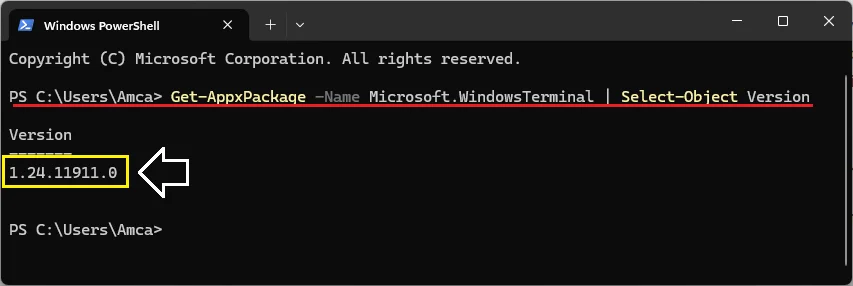
Bu, Terminal’in 1.24 serisinde olduğunuzu gösterir.
Yeni Bir Sürüm Var mı? PowerShell ile Kontrol Edin
Terminal’in daha yeni bir sürümü olup olmadığını yine PowerShell ile öğrenebilirsiniz. Şu komutu çalıştırın:
winget list Microsoft.WindowsTerminal
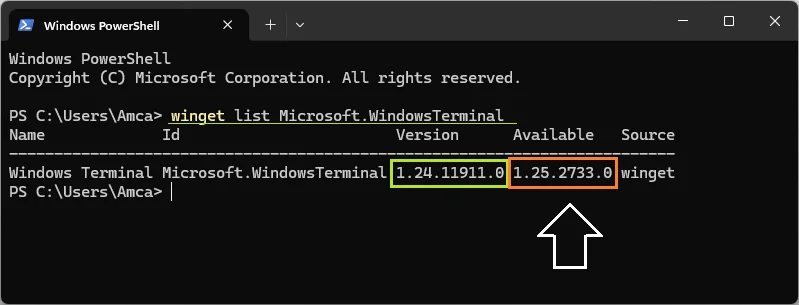
Çıktıda Available sütununa dikkat edin. Eğer bu sütunda bir sürüm numarası yazıyorsa, yeni bir sürüm mevcut demektir. Eğer boşsa, yüklü sürümünüz en güncelidir.
Gördüğünüz gibi benim bilgisayarımda 1.24.11911.0 versiyonu yüklü. Ama şu an için 1.25.2733.0 versiyonu mevcut. Yani aslında bir güncelleme mevcut. Peki bunu nasıl güncelleyeceğiz?
PowerShell ile Terminal’i Güncelleyin
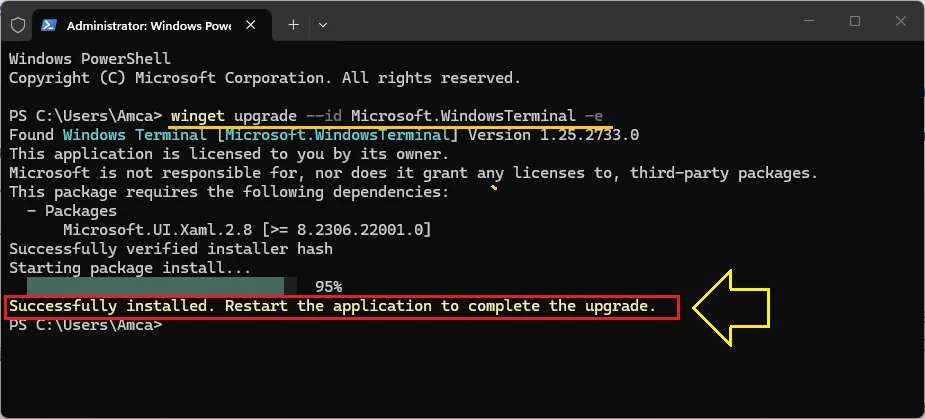
Yeni sürüm olduğunu tespit ettiyseniz, PowerShell’i yönetici olarak açın ve şu komutu çalıştırın:
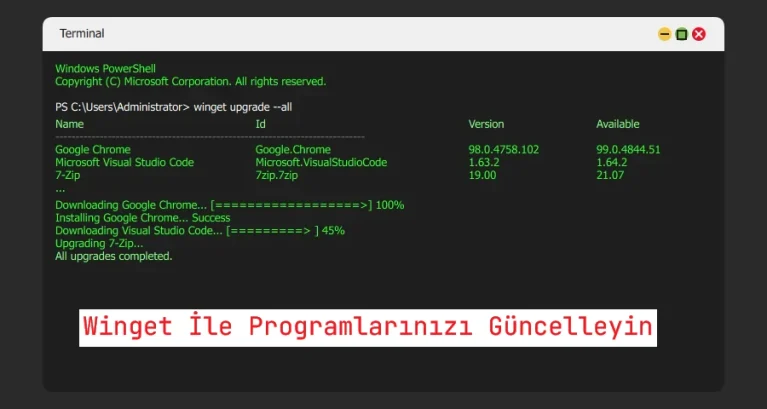
winget upgrade --id Microsoft.WindowsTerminal -e
Windows Terminal Uygulamasını Neden Güncellemelisiniz?
Güncellemeler yalnızca yeni özellikler getirmekle kalmaz; aynı zamanda:
- Eski sürümdeki hataları düzeltir.
- Güvenlik açıklarını kapatır.
- Performansı artırır.
- Yeni özellikler ve iyileştirmeler sunar.
Terminal’i sık kullanıyorsanız, güncel bir sürümle çalışmak hem daha güvenli hem de daha verimli olacaktır.
Windows Terminal sürümünüzü PowerShell ile saniyeler içinde kontrol edebilir, yeni sürüm olup olmadığını görebilir ve tek bir komutla güncelleyebilirsiniz. Eğer hâlâ eski bir sürüm kullanıyorsanız, yukarıdaki adımları izleyerek Terminal’inizi güncelleyin.