Winget İle Programlarınızı Güncelleyin
Winget, Microsoft’un resmi Windows Paket Yöneticisi’dir. Komut satırından (CMD, PowerShell, Windows Terminal) program aramanızı, kurmanızı, güncellemenizi ve kaldırmanızı sağlar; klasik “.exe indir → kurulum sihirbazını tıkla” döngüsünü büyük ölçüde ortadan kaldırır.
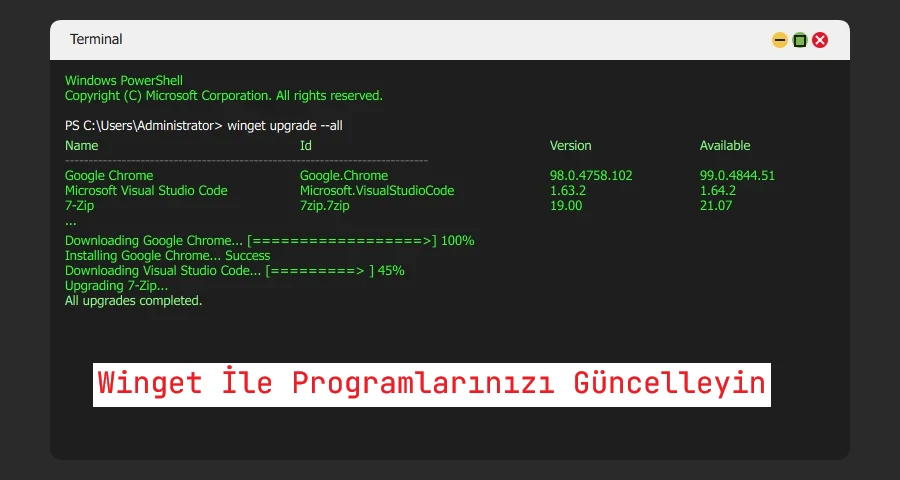
Bu yazımızda bilgisayarımızda bulunan programları winget ile listeleyip nasıl güncelleyeceğimize değineceğiz.
Winget ile Programları Listeleme
Önce bilgisayarımızda bulunan programları listeleyelim. Bunun için cmd / powershell / terminal programından herhangi birini açın.
winget listYukarıdaki komutu çalıştırınca normal yüklediğiniz programların bir listesi karşınıza çıkar.
Winget ile Güncellenecek Programları Bulma
Açtığımız terminalde aşağıdaki kodu çalıştırın
winget upgradeBu komut bilgisayarımızda bulunan ve winget ile kolayca güncelleyebileceğimiz programların bir listesini çıkarır.
Winget ile Tek Program Güncelleme
Diyelim ki winget upgrade komutu ile listelenen programlardan bir tanesini güncellemek istiyorsunuz. bunun için önce bu listeden güncellemek istediğimiz programın id’sini almalıyız. Örneğin Joplin.Joplin ya da RARLab.WinRAR gibi. Ardından aşağıdaki komutu çalıştırın
winget upgrade RARLab.WinRAR- Komutu çalıştırdığınızda winget otomatik olarak en son sürümü indirir
- Kurulumu onaylamanızı ister (Y tuşuna basarak onaylayın)
- Eski sürüm kaldırılır ve yeni sürüm yüklenir
Winget ile Tüm Programları Güncelleştirme
Eğer winget upgrade ile gördüğünüz tüm programları tek seferde güncellemek istiyorsanız aşağıdaki komutu çalıştırmalısınız.
winget upgrade --allŞimdi gelelim sonuca: Neden bu şekilde güncelleme yapıyoruz? Çünkü bunun dışında 2 farklı yöntem vardır. Eğer geliştirici dahil etmişse programın içinde sizin veya otomatik olarak güncelleştirmeyi denetle deyip yeni sürümün kurulması için açılan pencerede “next next…” seçeneği ile ilerlersiniz. Ya da eski sürümü kaldırır yenisini indirir ve kurarsınız. Bu yöntemde ise hiç uğraşmam kendisi kendini günceller.