Bazen daha önce bağlandığımız bir Wi-Fi ağının şifresini unuturuz. Windows 11, bağlandığı Wi-Fi profillerini ve şifrelerini sistemde saklar. PowerShell ve netsh komutunu kullanarak kendi bilgisayarınızda kayıtlı Wi-Fi şifrelerini görüntüleyebilirsiniz.
İki farklı yöntemden bahsedeceğim.
WiFi Profilleri ve Profile Ait Şifre
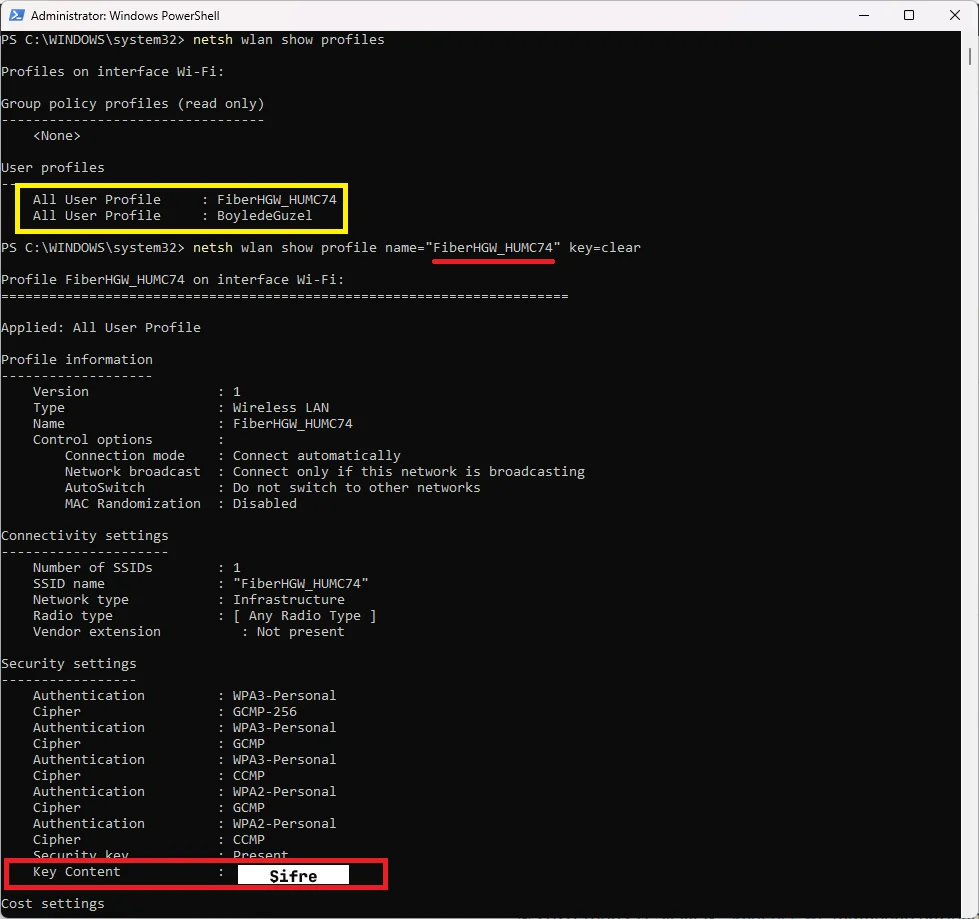
PowerShell uygulamasını yönetici olarak açın ve aşağıdaki komutu yapıştırıp Enter tuşuna basın.
netsh wlan show profiles
Komutu çalıştırdığınızda bilgisayarınızda kayıtlı olan WiFi profillerini görebilirsiniz. Ardından burada hangi profile ait şifreyi görmek istiyorsanız onun profil adına göre aşağıdaki komutu güncelleyerek çalıştırın.
netsh wlan show profile name="PROFIL_ADI" key=clear
Seçtiğiniz profile ait bilgileri bu komutla göreceksiniz. Listeye tam baktığınızda “Key Content” kısmının karşısında WiFi şifresi yer alacaktır.
Tek Komutla Tümünü Listele
Açıkçası yukarıdaki komutları kullanmayı pek sevmiyorum. Çünkü hem tek tek gösteriyor hem de ihtiyacım olan bilgiye erişmek için listeyi kontrol etmem gerekiyor.
PowerShell sorgulamasıyla çok daha kısa ve net bir şekilde görebiliriz. Üsteli bu sefer PowerShell uygulamasını yönetici olarak çalıştırmak zorunda bile değilsiniz.
(netsh wlan show profiles) -match "All User Profile" | ForEach-Object { $s = $_.Split(":")[1].Trim(); Write-Host "`nWi-Fi: $s"; (netsh wlan show profile name="$s" key=clear | Select-String "Key Content") -replace ".:\s", "Şifre: " }
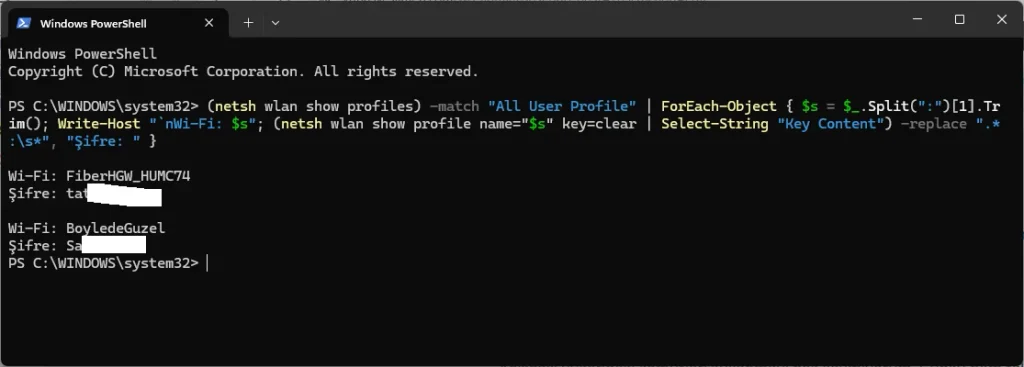
Yukarıdaki komutu kopyalayıp çalıştırın. Hem çok daha temiz hem de diğer ayrıntılara boğulmadan istediğiniz bilgiler karşınıza gelecektir.