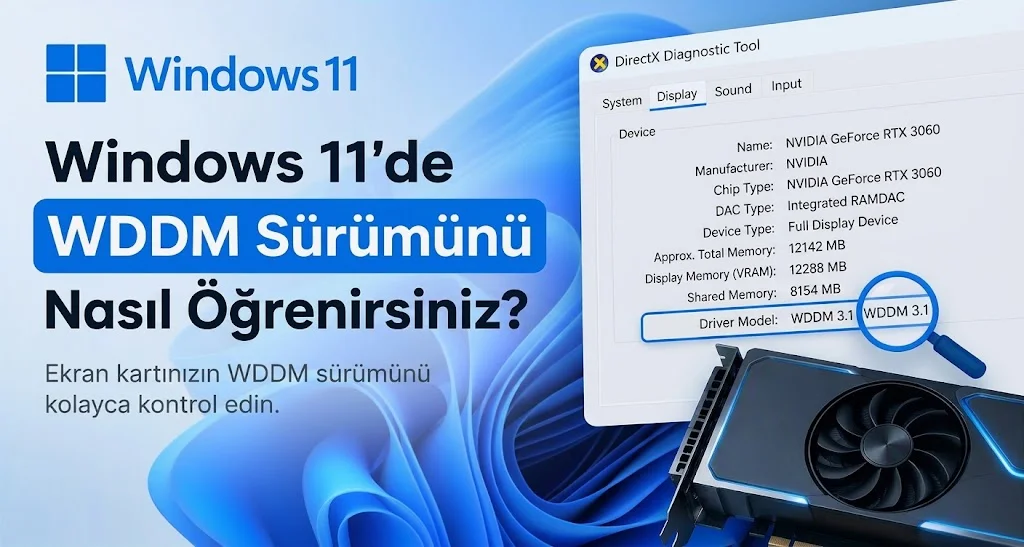
WDDM (Windows Display Driver Model / Windows Görüntü Sürücüsü Modeli), Windows’un grafik sürücüsü mimarisidir. Ekran kartınızın hangi WDDM sürümünü kullandığını bilmek; uyumluluk sorunlarını gidermek, DirectX özelliklerini anlamak ve sürücü güncellemesi gerekip gerekmediğini belirlemek için yararlıdır.
Windows 11’de WDDM sürümünüzü bulmak oldukça kolaydır ve bunun için üçüncü taraf bir yazılıma ihtiyacınız yoktur.
WDDM Nedir? Neden Önemlidir?
WDDM (Windows Display Driver Model), Microsoft’un Windows Vista ile hayatımıza soktuğu ve Windows 10/11 ile geliştirmeye devam ettiği grafik sürücüsü mimarisidir. Yani WDDM Ekran kartınızın (GPU) işletim sistemi ve grafik uygulamalarıyla nasıl iletişim kuracağını belirleyen standart kurallar bütünüdür.
- Sistem Kararlılığı ve Mavi Ekran Engelleme: Vista öncesinde (XPDM mimarisinde) bir grafik sürücüsü çöktüğünde tüm işletim sistemi kilitlenir ve Mavi Ekran (BSOD) verirdi. WDDM sayesinde ekran kartı sürücüsü çöktüğünde masaüstü kilitlenmez; sürücü arka planda birkaç saniye içinde kendini yeniden başlatır (ekranınız kısa bir an kararır ve geri gelir).
- Gelişmiş Grafik ve Masaüstü Yönetimi: Windows’un modern arayüz efektleri (pencerelerin saydamlığı, animasyonlar, DirectX entegrasyonu) GPU bellek yönetimiyle doğrudan bağlantılıdır. WDDM, video belleğini (VRAM) tıpkı sistem RAM’i gibi verimli bir şekilde yönetir ve bölüştürür.
- GPGPU ve Yapay Zeka Hızlandırma: Ekran kartının sadece görüntü vermek için değil; hesaplama, video işleme (render) ve yapay zeka modellerini çalıştırmak için kullanılması WDDM’in GPU kaynaklarını donanım seviyesinde düzgün sıralamasıyla mümkündür.
- Çoklu GPU Desteği: Farklı markalara ait veya aynı sistemdeki dahili/harici ekran kartlarının (örneğin Intel UHD + NVIDIA RTX) sorunsuz bir şekilde birlikte çalışmasını sağlar.
WDDM Sürümü Nasıl Öğrenilir?
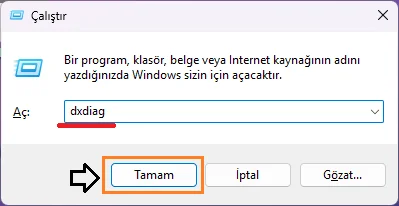
Adım 1: Windows + R tuşuna basarak Çalıştır uygulamasını başlatın.
Adım 2: Çalıştır penceresinde dxdiag yazarak Tamam butonuna basın.
Adım 3: İşlem sonucunda DirectX Tanı Aracı uygulaması karşınıza gelecektir. Biraz bekleyin ki tüm sistemi tanılasın. (Kısa sürüyor)
Adım 4: Bilgisayarınızdaki ekran kartlarına bağlı olarak üst menüde 1 Görüntüsü 2 Görüntüsü şeklinde sekmeler olacak. Sırayla kontrol edelim. 1 Görüntüsü sekmesine tıklayın.
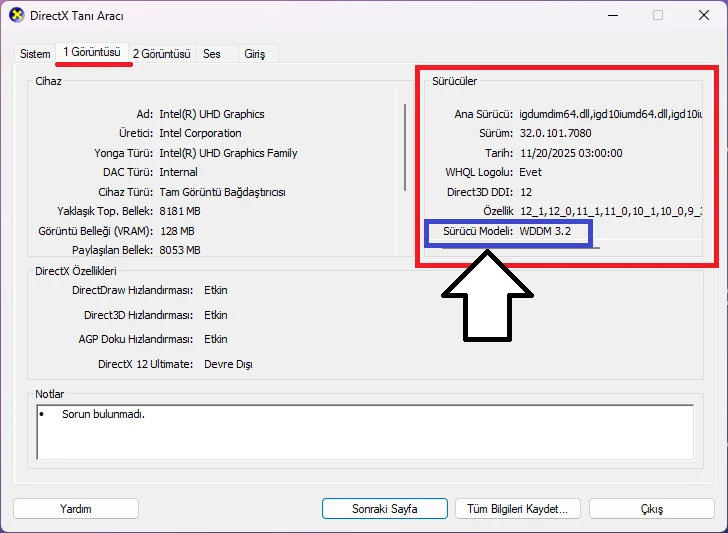
Adım 5: Sağ taraftaki Sürücüler alanında bulunan Sürücü Modeli kısmını bulup oradan WDDM sürücünüzün sürümünü görebilirsiniz.
Eğer birden fazla ekran kartınız varsa Diğer sekmelere de bakabilirsiniz.
WDDM Sürümü Ne Anlama Gelir?
WDDM, Windows’un görüntü sürücüsü mimarisidir. Görüntü oluşturma, GPU bellek yönetimi, GPU zamanlaması, DirectX entegrasyonu ve daha birçok grafik özelliğinin nasıl çalıştığını tanımlar.
Windows 11 ile birlikte WDDM 3.0 geldi. Windows 11 22H2, WDDM 3.1 yeteneklerini getirdi. Windows 11 24H2 ise WDDM 3.2 yeteneklerini sunar.
Ancak gördüğünüz WDDM sürümü yalnızca Windows sürümünüze bağlı değildir. Asıl olarak ekran kartınıza ve yüklü sürücüye bağlıdır. Güncel bir Windows 11 sürümünde eski bir WDDM sürümü bildiren bir sürücü çalışabilir.
Dizüstü bilgisayarlarda dahili ve harici ekran kartları farklı WDDM sürümleri bildirebilir. Bu nedenle tüm Görüntü sekmelerini kontrol etmek önemlidir.
Eski Bir WDDM Sürümü Görürseniz Ne Yapmalısınız?
Eğer DxDiag’da beklemediğiniz kadar eski bir WDDM sürümü görürseniz:
- Tüm sekmeleri kontrol edin.
Hangi ekran kartının hangi WDDM sürümünü gösterdiğinden emin olun. - Normal Windows güncellemelerini yapın.
Windows Update üzerinden mevcut güncellemeleri kontrol edin. - Üreticinin sitesini kontrol edin.
Bilgisayar veya ekran kartı üreticinizin — NVIDIA, AMD, Intel gibi — destek sayfasından uyumlu ve imzalı bir sürücü güncellemesi arayın. Özellikle dizüstü bilgisayarlarda, üreticinin özel olarak doğruladığı sürücüler genel sürücülerden daha güvenli olabilir. - Zorlama yapmayın.
Farklı donanımlar için tasarlanmış sürücüleri yüklemeye çalışmayın. Donanımınız yeni bir WDDM modelini desteklemiyor olabilir ve en yeni sürüm, ihtiyacınız olan uygulama için gerekli olmayabilir.
WDDM Sürümü Eski İse Neden Güncelleme Yapmalı mıyız?
- Daha Az Sürücü Çökmesi (TDR İyileştirmeleri): Güncel olan WDDM “Timeout Detection and Recovery” (TDR) hata ayıklama yeteneklerini daha gelişmiş versiyonunu sunar. Bu, ekran kartınız yanıt vermediğinde sistemin daha hızlı ve sorunsuz bir şekilde toparlanmasını sağlar, oyun oynarken veya çalışırken aniden yaşanan donma ve çökmeleri azaltır.
- Daha Yüksek Performans (User-Mode Work Submission): Örneğin WDDM 3.2 ile gelen “User-mode work submission” özelliği, yazılımların ekran kartıyla iletişim kurma süresini kısaltır. Bu da özellikle oyunlarda ve yoğun grafik uygulamalarında daha yüksek FPS ve daha akıcı bir deneyim anlamına gelir.
- Gelişmiş GPU/NPU Optimizasyonları: Özellikle WDDM 3.2, özellikle yapay zeka (AI) görevleri için GPU ve NPU (Sinirsel İşlem Birimi) kullanımını optimize eder. Bu, Copilot+ PC’lerdeki AI özelliklerinin (örneğin Paint’teki Cocreator) daha hızlı çalışmasını sağlar.