RAM Hızınızı Nasıl Öğrenirsiniz?

RAM hızını test etmenin iki farklı sebebi olabilir: ya satın aldığınız hızda çalışıp çalışmadığını doğrulamak istersiniz, ya da gerçekte ne kadar veri taşıyabildiğini ölçmek istersiniz. Ayar ekranından bir sayı okumak ilk soruyu yanıtlar; yalnızca bir kıyaslama testi ikinci soruyu yanıtlar. İyi haber şu ki Windows, hiçbir şey yüklemeden ihtiyacınız olan bilgilerin çoğunu size sunabilir. İşte stok seçeneklerle başlayıp gerçek aktarım hızı rakamlarını veren araçlara doğru ilerleyen RAM hızı test yöntemleri.
RAM Hızı Aslında Ne Anlama Gelir?
DDR5-6000 olarak tanıtılan bir bellek, 6000 MT/s efektif veri hızına sahiptir; temel bellek saati ise yaklaşık 3000 MHz’dir. DDR belleği, her saat döngüsünde veriyi iki kez aktarır; “çift veri hızı” ifadesi de buradan gelir. Bu nedenle bellek hızı MHz yerine MT/s cinsinden ifade edilebilir ve CPU-Z’deki DRAM Frequency değeri, tanıtılan DDR veri hızının yaklaşık yarısı kadar görünebilir. Ayrıca belleklerin kutudan çıktığı gibi tanıtılan hızda çalışmadığını bilmekte fayda var. Intel kartlarda XMP profilini veya AMD kartlarda EXPO’yu etkinleştirene kadar kit, DDR5-4800 gibi daha yavaş bir varsayılan hızda çalışır. RAM hızını ilk kez test eden birçok kişi tam olarak bunu keşfeder.
Görev Yöneticisi’nde RAM Hızını Öğrenme
Bu en hızlı seçenektir ve “RAM performansımı nasıl test ederim?” sorusunu yaklaşık 10 saniyede yanıtlar.
Adım 1. Görev Yöneticisi’ni açın.
Adım 2. “Performans” sekmesine gidin ve sol panelden “Bellek”i seçin.
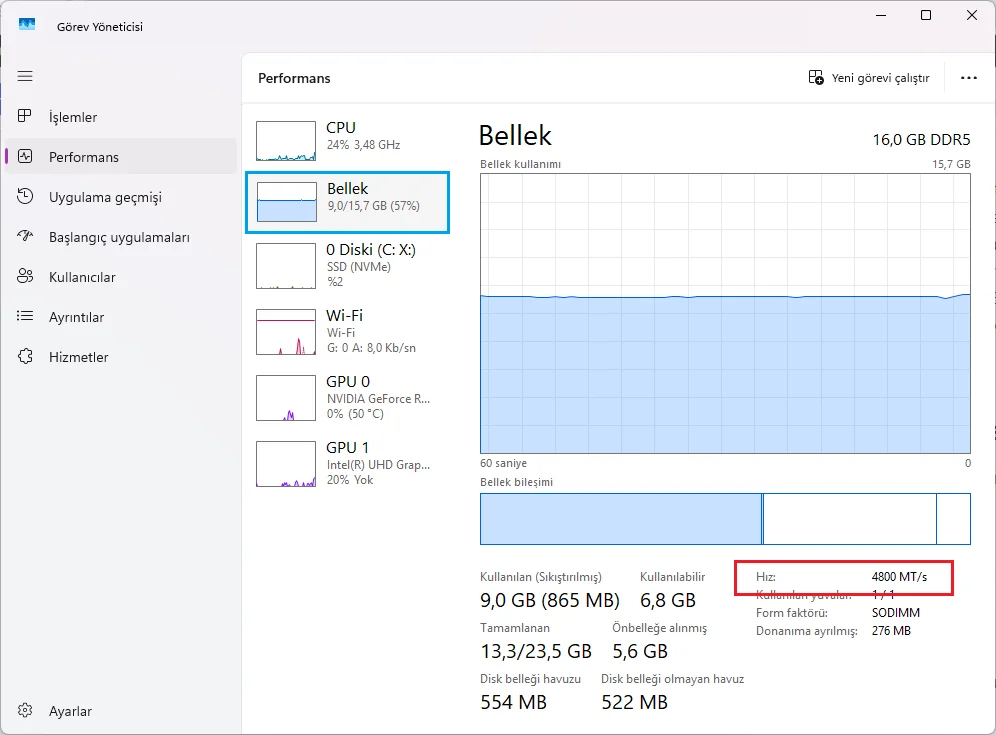
Adım 3. Sağ alt köşedeki “Hız” değerini okuyun. Güncel Windows 11 sürümleri bunu MT/s olarak gösterirken, eski sürümler ve Windows 10 hâlâ MHz olarak etiketler.
Aynı panel, kaç yuvanın kullanımda olduğunu ve form faktörünü de söyler; bu da yükseltme planlıyorsanız işinize yarar. Ancak size söylemeyeceği şey, belleğin pratikte ne kadar hızlı performans gösterdiğidir.
PowerShell Kullanarak RAM Hızını Görme
PowerShell, modüllerin hem nominal hızını hem de yapılandırılmış çalışma hızını raporlar; bu da XMP sorununu bir bakışta ortaya çıkarır.
Adım 1. “Başlat” düğmesine sağ tıklayın ve “Terminal (Yönetici)” veya “Windows PowerShell” seçeneğini seçin.
Adım 2. Şu komutu çalıştırın:
Get-CimInstance Win32_PhysicalMemory | Format-Table Manufacturer, PartNumber, Capacity, Speed, ConfiguredClockSpeed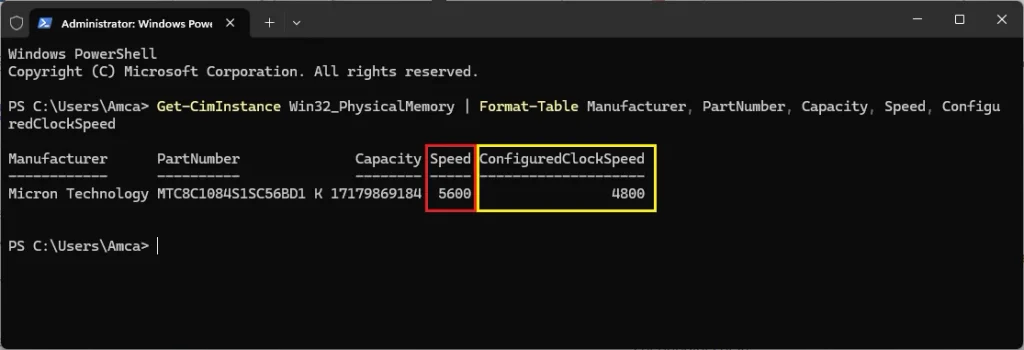
Özellikle PowerShell komutunu çalıştırdığınızda gördüğünüz gibi iki değer olacaktır. Eğer herhangi bir overclock (hız aşırtma) modifiyesi yapmadıysanız Speed değeri ConfiguredClockSpeed değerine eşit veya daha fazla olabilir.
Benim ekranımda neden eşit değil? Çünkü kullandığım işlemci 12450HX bu da resmi olarak en fazla en fazla DDR5-4800 MT/s‘yi destekliyor. Yani RAM daha hızlı olsa bile maksimum hız bu kadar.
Resmi RAM Hızını Neden Alamıyoruz
Resmiyette belirtilen RAM hızını siz de alamıyorsanız bu farkın birkaç ana nedeni vardır:
- XMP/EXPO Profilinin Etkinleştirilmemiş Olması (En Yaygın Neden): Bilgisayarınız ilk açıldığında, tüm bellekler endüstri standardı olan JEDEC varsayılan ayarlarında çalışır. Bu ayarlar, maksimum uyumluluk için genellikle daha düşük hız ve daha yüksek gecikme süreleri kullanır. Sizin gibi yüksek performanslı bir RAM satın aldıysanız, bu varsayılan hız onun potansiyelinin altındadır. Satın aldığınız RAM’in vaat edilen hızda çalışması için BIOS’tan Intel XMP veya AMD EXPO profilini manuel olarak etkinleştirmeniz gerekir.
- İşlemci (CPU) Bellek Denetleyicisi Sınırlaması: İşlemcinizin entegre bellek denetleyicisi, belirli bir maksimum bellek hızını destekler. Eğer RAM’inizin
Speeddeğeri, işlemcinizin resmi olarak desteklediği maksimum hızdan yüksekse, sistem kararlılığı sağlamak içinConfiguredClockSpeeddeğerini işlemcinin desteklediği en yüksek hıza düşürebilir. - Anakart veya BIOS Kısıtlamaları: Anakartınızın bellek yuvası veya BIOS sürümü, belirli bir hızı veya bellek yapılandırmasını desteklemiyor olabilir. Özellikle dört adet RAM modülü takıldığında, anakartlar genellikle daha düşük hızlarda çalışarak kararlılığı korumayı tercih eder.
- Uyumsuz Bellek Modülleri: Farklı marka, model veya hızdaki RAM modüllerini birlikte kullanıyorsanız, sistem en yavaş modülün hızına göre senkronize olur ve tüm bellekler o düşük hızda çalışır.