Windows 11’de Windows Defender Kurcalama Koruması Nasıl Açılır
Kurcalama Koruması Nedir?
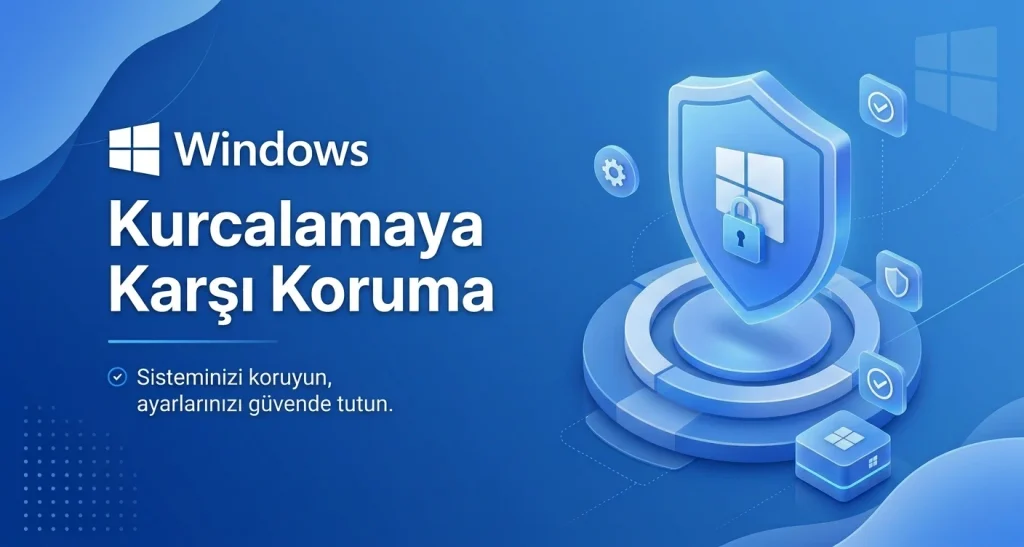
Kurcalama Koruması, Microsoft Defender Antivirus’ün gerçek zamanlı koruma, bulut tabanlı koruma ve davranış izleme gibi temel ayarlarını kilitler. Bu ayarlar yalnızca Windows Güvenliği uygulaması veya kuruluşunuzun onayladığı yönetim araçları tarafından değiştirilebilir.
Önemi şuradan geliyor: Antivirüsü devre dışı bırakmak, saldırganların ilk adımıdır. Kötü amaçlı yazılımlar kayıt defteri veya komut dosyaları üzerinden gerçek zamanlı korumayı kapatırsa, saldırı fark edilmeden devam eder. Kurcalama Koruması bu kapıyı kapatır ve resmi uygulama dışından yapılan değişiklikleri reddeder. Bu özellik Windows 10 (1709 ve sonrası) ve Windows 11’de bulunur, indirme gerektirmez.
Kurcalama Koruması Nasıl Açılır?
Windows 11’de kurcalama Korumasını açmak için aşağıdaki adımları takip ediniz.
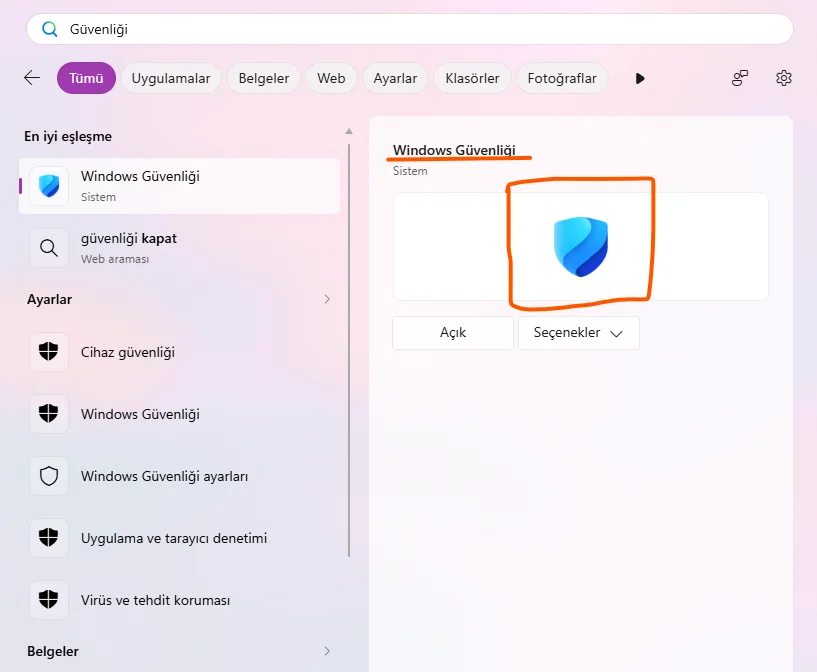
Adım 1: Klavyeden Windows tuşuna basın ve “Windows Güvenliği” yazın. Altında Sistem olan seçeneği tıklayın.
Adım 2: Windows Güvenliği penceresinde bulunan Virüs ve Tehdit Korumasına tıklayıp bu ayarlar penceresini açın.
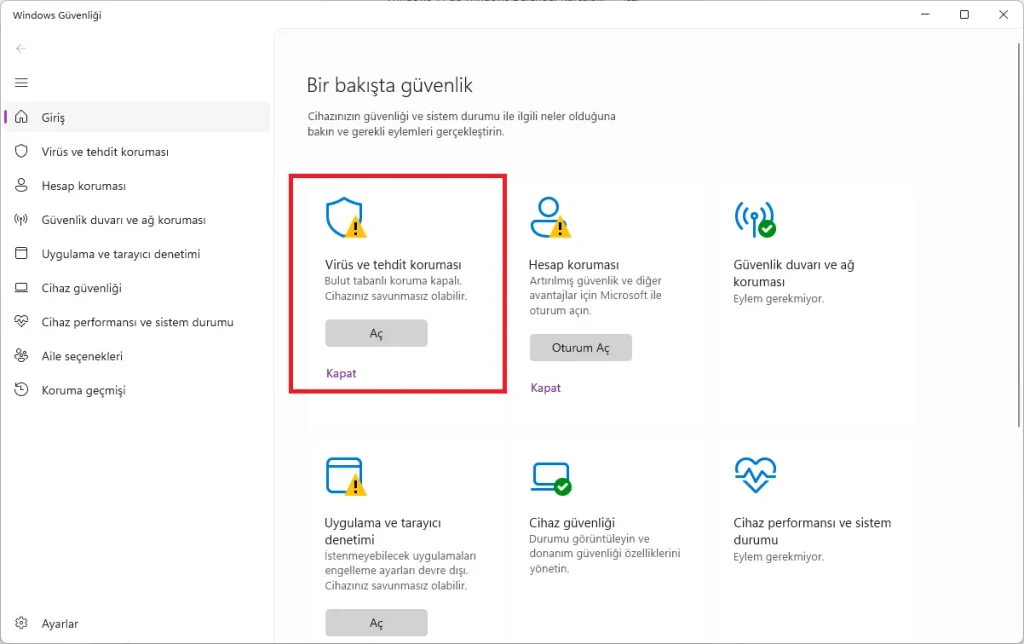
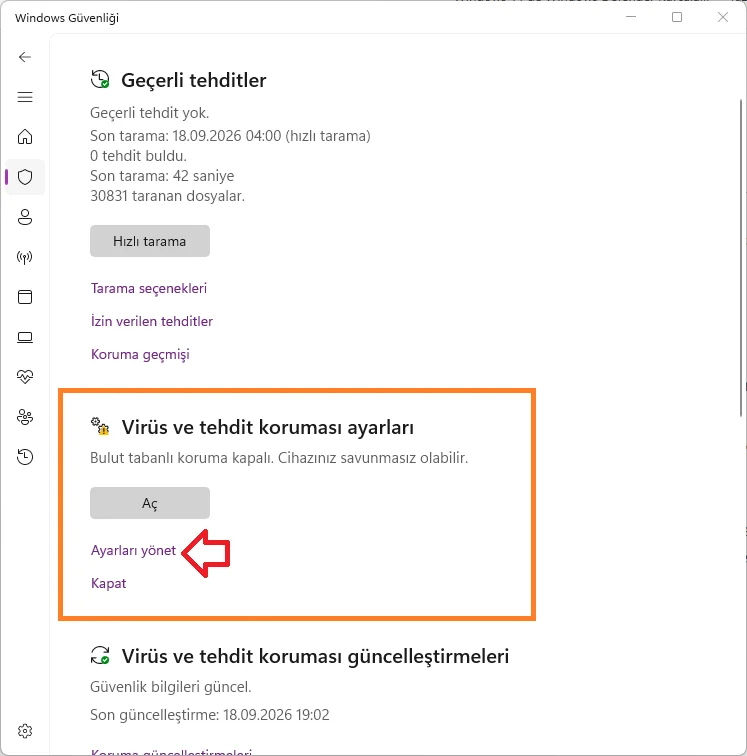
Adım 3: Açılan pencerede Virüs ve tehdit koruması ayarları alanındaki Ayarları Yönet kısmına tıklayın.
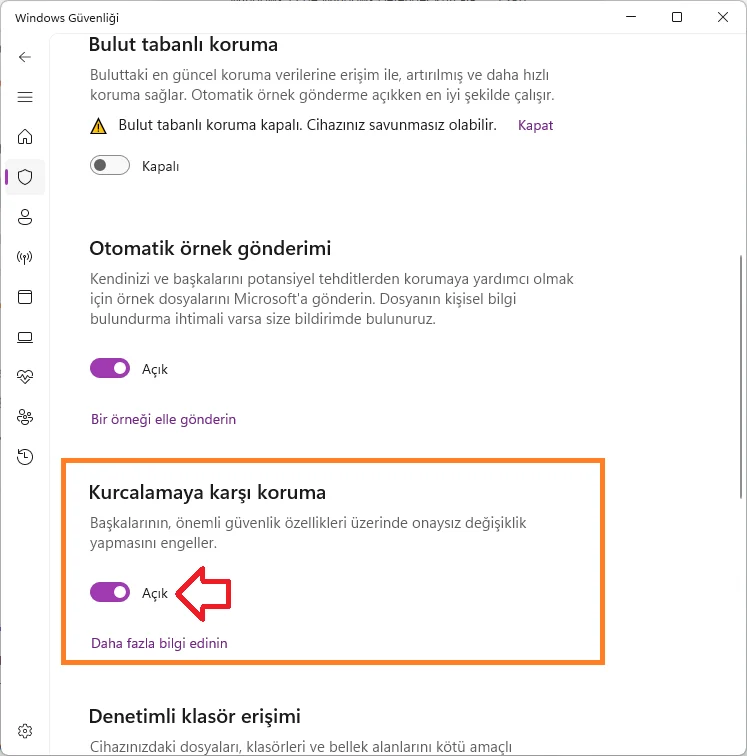
Adım 4: Açılan sayfada karşımızda Gerçek zamanlı koruma, Geliştirici sürücü koruması.. gibi seçenekler çıkmış olması lazım. Sayfanın biraz daha aşağısına inerek Kurcalamaya Karşı Koruma seçeneğini aktif hale (Açık) getirin.
Kurcalama Karşı Koruması Pasif Halde mi?
Eğer siz daha önce bu seçeneği pasif (kapalı) hale getirmediyseniz bu seçeneğin kapalı / pasif olmasının bir kaç olası nedeni olabilir.
- Kayıt Defteri (Registry) Kalıntıları: Daha önceki bir deneme, yüklemesi kaldırılmış bir yazılım veya geçici bir komut dosyası,
Windows Defenderkayıt defteri dallarında bu ayarı zorlayan bir kalıntı bırakmış olabilir. - Zararlı Yazılım (Malware) Aktivitesi: Gelişmiş bazı zararlı yazılımlar, tespit edilmemek için ilk hedef olarak Kurcalamaya Karşı Koruma’yı devre dışı bırakmaya veya devre dışıymış gibi göstermeye çalışır.
- Windows Güvenliği Uygulama Hatası: Windows Security (SecHealthUI) uygulamasının önbelleği veya bileşenleri bozulmuş olabilir; bu da ayarın yanlış durum göstermesine veya gri çıkmasına neden olur.
- Hızlı Başlatma (Fast Startup) Kayıt Sorunları: Windows’un hızlı başlatma özelliği, bazen güvenlik ayarlarının çekirdek seviyesinde düzgün kaydedilmesini engelleyerek ayarların sıfırlanmasına yol açabilir.
Kurcalama Karşı Koruması Kontrolü
Normalde yukarıdaki adımları takip ederek Açık / Kapalı durumunu görebilirsiniz. Ancak bazı Windows 10 sürümlerinde ve bazı Windows Server sürümlerinde bu ekran görünmez. bunun için PowerShell ile kontrol edebilirsiniz.
Adım 1: PowerShell uygulamasını yönetici olarak çalıştırın.
Adım 2: Aşağıdaki komutu kopyala / yapıştır yapıp Enter tuşuna basın
Get-MpComputerStatus | Select-Object IsTamperProtectedÇıktı True ise koruma etkindir; False ise etkin değildir. Bu komut yalnızca okuma amaçlıdır, hiçbir şeyi değiştirmez. False çıkarsa Windows Update ile tam güncelleme yapıp Windows Güvenliği uygulamasından tekrar kontrol edin; komut satırından açmaya çalışmayın.