Eğer format sırasında detaylıca değil de Next Next Next.. mantığıyla format atarsanız bilgisayarınızın ismi rastgele olarak atanacaktır. Muhtemelen şu şekilde olacaktır. [CIHAZ TİPİ]-[RASTGELE KARAKTERLER]. Bu yazımızda Windows tabanlı bilgisayarımızın ismini nasıl değiştireceğimize bakalım. Aslında gayet basit. Sadece ayarlar içinde kaybolmamanız için küçük bir rehberlik.
Adım 1: Klavyeden Windows + I tuşlarına basın, ya da başlat simgesine tıklayarak Ayarlar seçeneğini seçin.
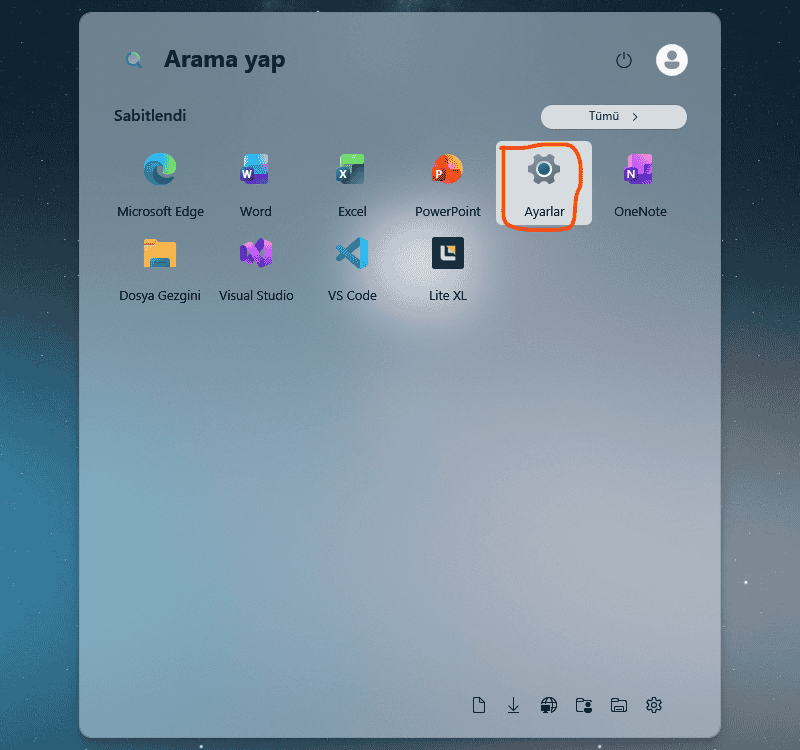
Adım 2: Her ne kadar Windows sürümünüze göre değişebilse de Bilgisayarınızın adının altında Yeniden Adlandır seçeneğini bulabilirsiniz.
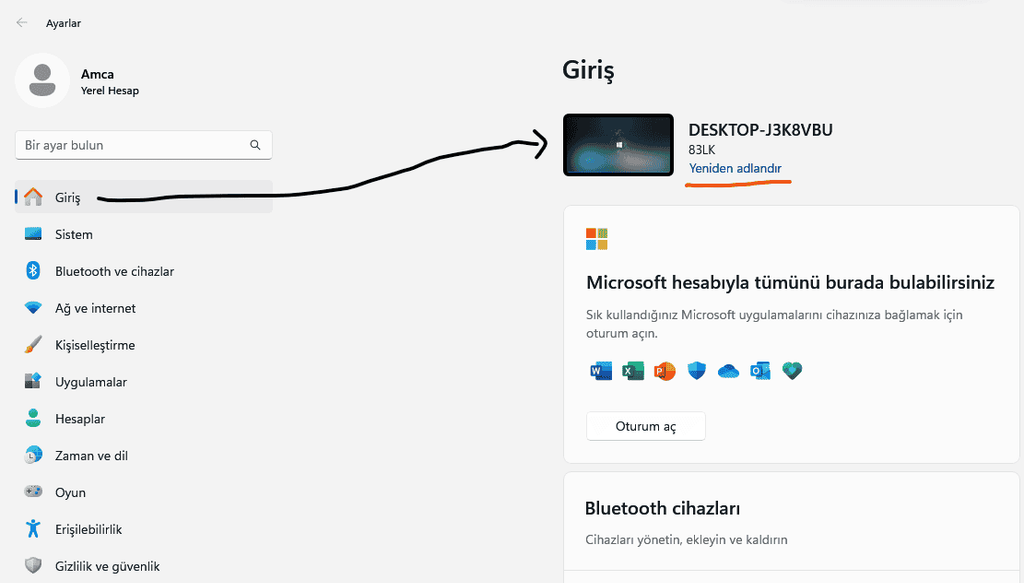
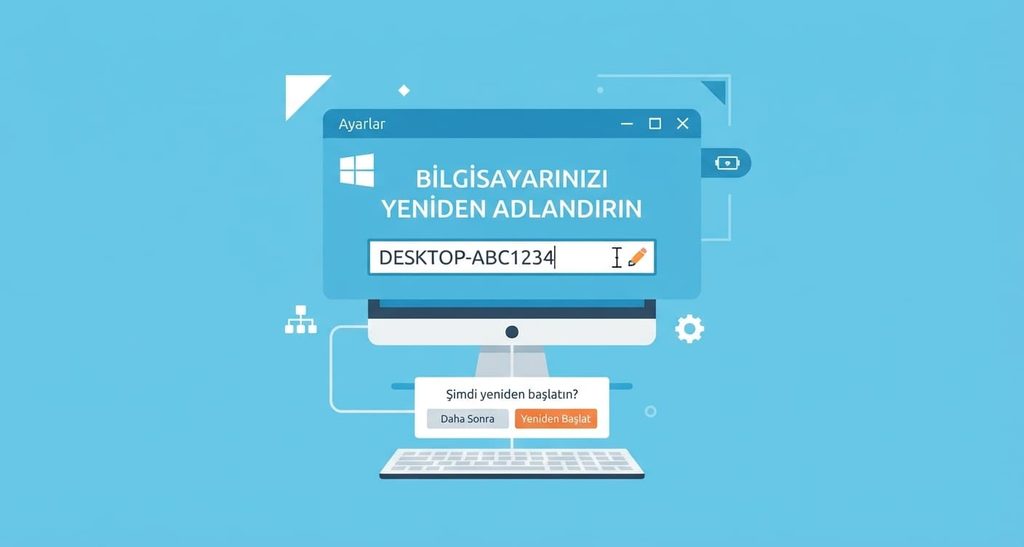
Adım 3: Buna tıkladığınızda “Bilgisayarınızı yeniden adlandırın” isimli bir pencere çıkacak. Burada bilgisayarınızın ismini değiştirebilirsiniz. Sonraki butonuna tıklayarak ilerleyiniz.
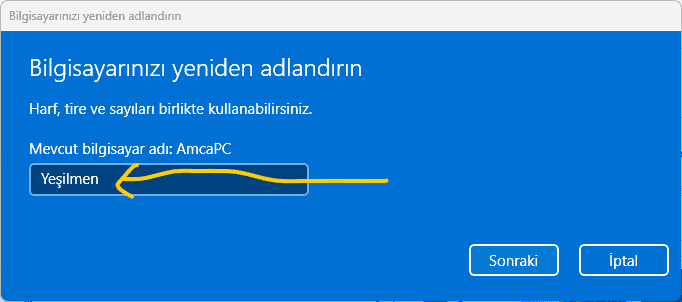
Bilgisayarınızı isimlendirirken dikkat etmeniz gerekenler:
- Sadece Harf, Rakam ve tire ( – ) işaretlerini kabul ediyor.
- En fazla 15 karakter olsun.
- Türkçe karakter kullanmayın.
Adım 4: Bilgisayarınızın yeni ismi Windows yeniden başladığından aktif olacaktır. İster hemen o ekranda “Şimdi Yeniden Başlat” butonuna tıklayarak sisteminizi yeniden başlatırsınız. İsterseniz daha sonra yeniden başlatma işlemini gerçekleştirebilirsiniz.
Bu kadar. 4 küçük adımda bilgisayarınızı yeniden adlandırmış olursunuz.