Görev Yöneticisi İşlemi Sonlandır Çalışmıyorsa Ne Yapmalı?

Görev Yöneticisi’ne gidip “Görevi sonlandır” seçeneğine tıkladığınızda, ilgili program hâlâ orada duruyorsa bir sorununuz var demektir. Windows’ta “Görevi sonlandır” komutu, uygulamaya nazik bir kapatma sinyali gönderir (WM_CLOSE mesajı). Eğer uygulama yanıt vermiyorsa (donmuşsa) bu sinyali işleyemez. Bu yüzden daha güçlü yöntemlere ihtiyaç duyulur.
Görev Yöneticisi İşlemi Sonlandırmıyorsa İşlem Ağacını Sonlandırın
Bir işlem ağacını sonlandırmak, ana işlemle birlikte onun başlattığı tüm alt işlemleri de kapatır. Örneğin, bir tarayıcının ana işlemi ve her sekme için ayrı birer alt işlem varsa, “İşlem ağacını sonlandır” hepsini birden kapatır. Bu, tek tek her birini kapatmaktan daha etkilidir.
Adım 1: Görev Yöneticisi‘ni açın.
Adım 2: “Ayrıntılar” sekmesine gidin.
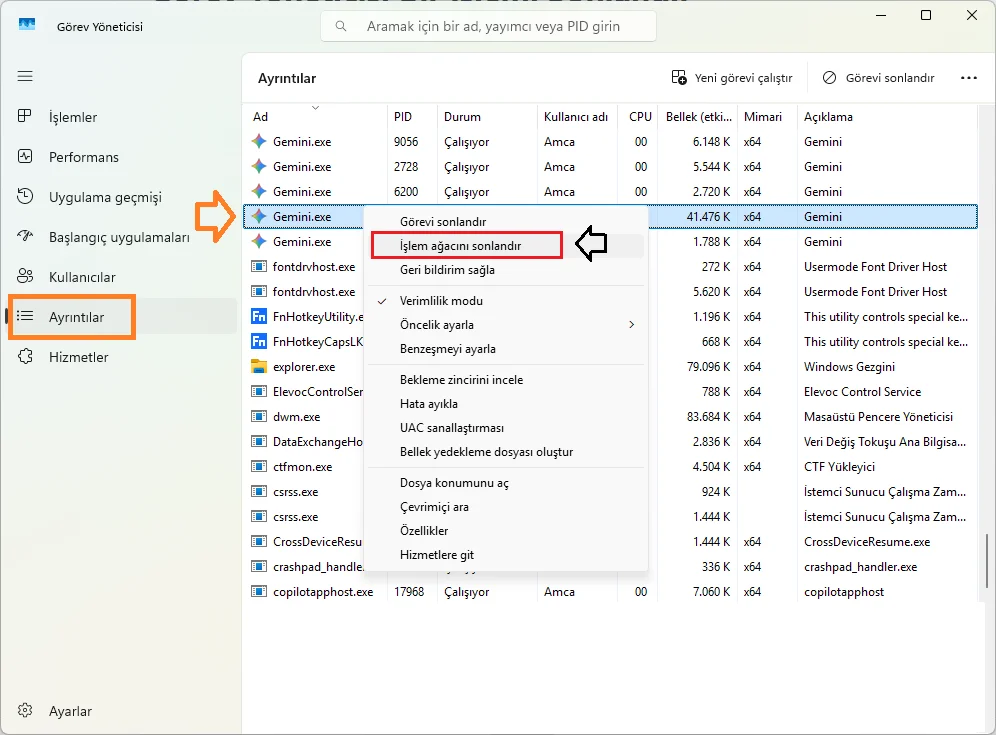
Adım 3: Sonlandırmak istediğiniz işlemin veya uygulamanın adını bulun, üzerine sağ tıklayın ve “İşlem ağacını sonlandır” seçeneğini seçin.
Komut İstemi’ni (CMD) Kullanın
Komut İstemi, Görev Yöneticisi aracılığıyla kapanmayan bazı işlemleri zorla sonlandırabilecek komutlar içerir.
Adım 1: Kapatmak istediğiniz uygulamaların adlarını ve işlem kimliklerini (PID) görebilmek için Görev Yöneticisi’nde “Ayrıntılar” sekmesini açın.
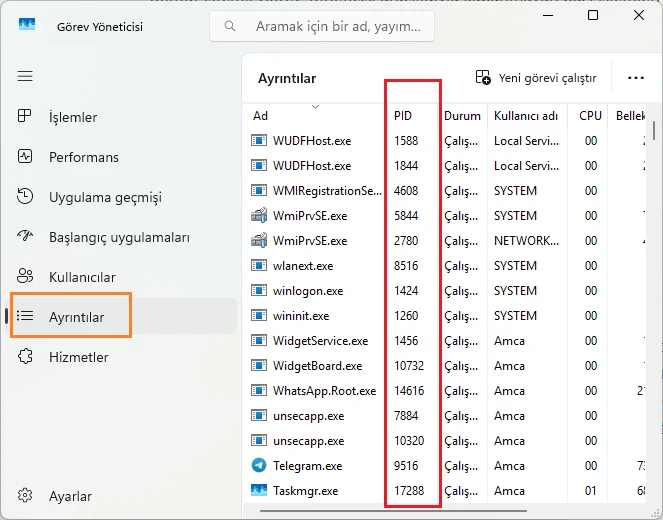
Adım 2. Komut İstemi’ni (CMD) Yönetici olarak açın.
Adım 3. Aşağıdaki komutu çalıştırın:
taskkill /f /t /pid 1234Buradaki 1234 sayısını kapatmak istediğiniz programın PID’si ile değiştirin. Bu komutun, belirtilen PID’ye sahip işlemi ve /t parametresi sayesinde o işlemin başlattığı tüm alt işlemleri kapattığını unutmayın.
Ayrıca, Windows’un zaten yanıt vermiyor olarak işaretlediği her şeyi temizleyen bir filtre de kullanabilirsiniz:
taskkill /f /fi "status eq not responding"İşlemi Neyin Engellediğini Bulun
“Bekleme zinciri” analizi, bir işlemin neden kapanmadığını anlamanıza yardımcı olur. Örneğin, bir işlem bir dosya kilidini bekliyor olabilir. Bu durumda, kilidi tutan diğer işlemi kapatmanız gerekir.
Adım 1: Görev Yöneticisi’nde “Ayrıntılar” sekmesini açın.
Adım 2: Takılı kalan çalıştırılabilir dosyaya sağ tıklayın ve “Bekleme zincirini çözümle” seçeneğini seçin.
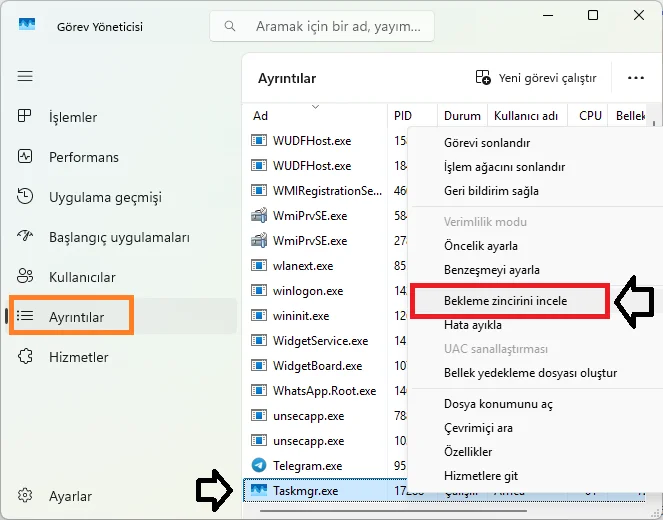
Gelen ekranı inceleyin. Altında ikinci bir işlem görünüyorsa, önce onun kapatılması veya iş parçacığının sonlandırılması gerekir. Onu sonlandırdığınızda uygulamanız genellikle donmuş olmaktan çıkar veya kendiliğinden kapanır.