
Bilgisayarınızda C#, .NET veya WinUI ile uygulama geliştirmeye başlamak istiyorsanız ilk adımınız Visual Studio Community‘yi kurmak olacak. Microsoft tarafından geliştirilen bu program, Windows, Android, Web ve bulut hizmetleri dahil bir çok farklı uygulama türünün geliştirilmesini destekleyen ücretsiz ve kapsamlı bir entegre geliştirme ortamıdır (IDE). Bu yazıda, Windows 11 işletim sistemine sahip bir bilgisayara Visual Studio Community’nin nasıl adım adım kurulacağını, hangi bileşenlerin seçilmesi gerektiğini ve kurulum sırasında karşınıza çıkacak seçeneklerin ne anlama geldiğini birlikte inceleyeceğiz.
Adım 1: Visual Studio Installer yazılımını Microsoft’un sitesinden indirin. Bunun için aşağıdaki bağlantıyı takip edebilirsiniz. Ortalama olarak 5-6 mb boyutunda bir kurulum dosyasıdır.
https://visualstudio.microsoft.com/tr/vs/community
Yukarıdaki linke tıkladığınızda karşınızda İndir butonu olacak. Butona tıklayarak bilgisayarınıza “VisualStudioSetup.exe” adlı dosyayı indirmiş olacaksınız.
Adım 2: İndirdiğiniz Visual Studio Installer programına çift tıklayarak kurulum adımlarına başlayacağız.
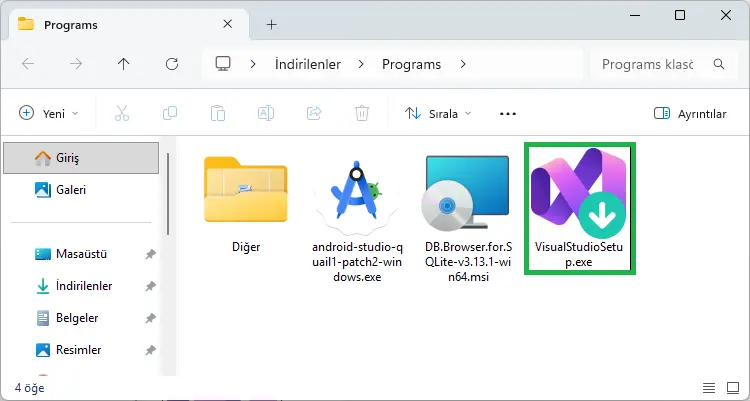
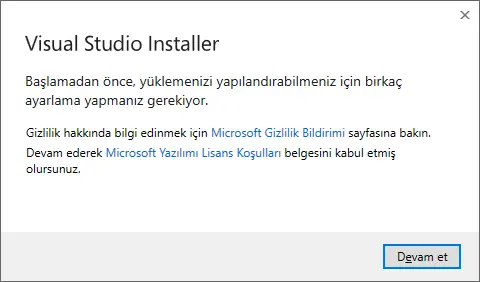
VisualStudioSetup.exe dosyasına çift tıklayarak kuruluma başlayın. Çift tıkladıktan sonra karşınıza yapmanız gereken bir kaç ayar çıkacak. O ayarları yapabilmek için açılan küçük pencerede Devam Et butonuna tıklayın.
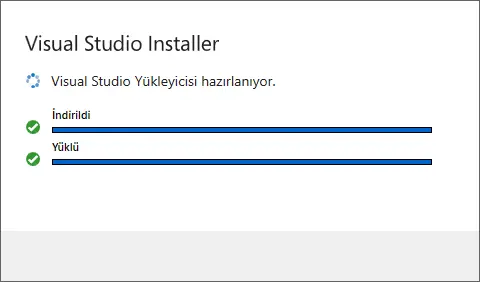
Devam et butonundan sonra hemen gerekli dosyaların indirilmesi ve yüklenmesine olanak sağlayan aşağıdaki pencere gelecek. İşlemlerin bitmesini bekleyin kendiliğinden bir sonraki adıma geçecektir.
Adım 3: Kurulum penceresinin açılmasını bekleyin. Karşınıza aşağıdaki görsel gibi bir ekran gelecektir.
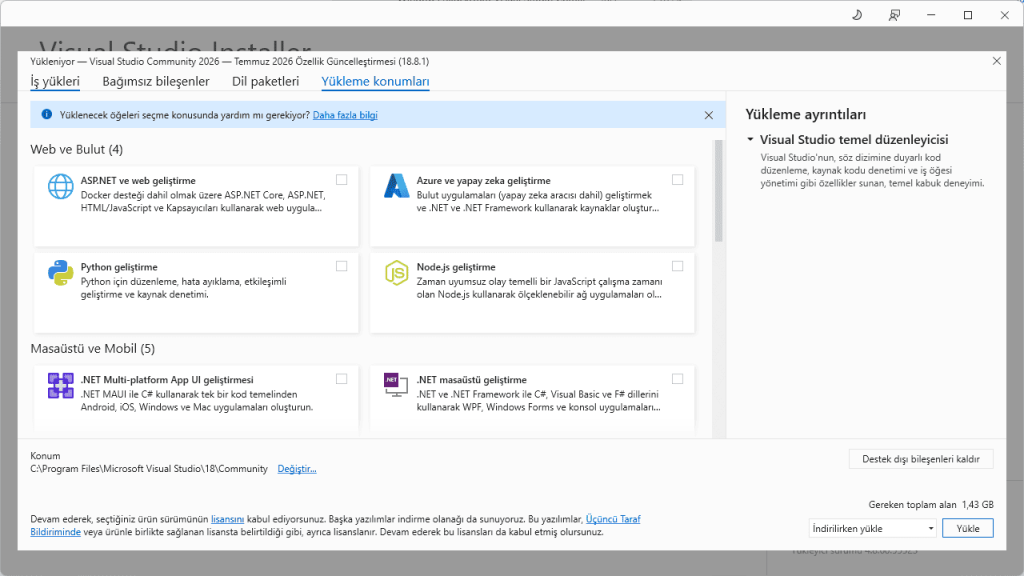
Bu ekran bizim için önemli. Çünkü neleri yükleyip neleri yüklemeyeceğimizi bu ekrandan seçiyoruz.
Adım 4: İş Yüklerinden Neleri Seçmeliyiz?
İş yükleri: Bu kısımda sizin işinize ne yarayacaksa onu seçmelisiniz. Çünkü gerçekten Visual Studio Community programı oldukça geniş bir programdır. Her şeyi kurmanıza gerek olmayacağını düşünüyorum. Örneğin ben sadece Masaüstü ve Mobil başlığı altındaki .NET Masaüstü Geliştirme ve WinUI Uygulama Geliştirme seçeneklerini işaretleyeceğim. Çünkü şu an için C# dilinde küçük bir kaç program yapmak istiyorum. (WinUI ise merak ettim onun için kuruyorum)
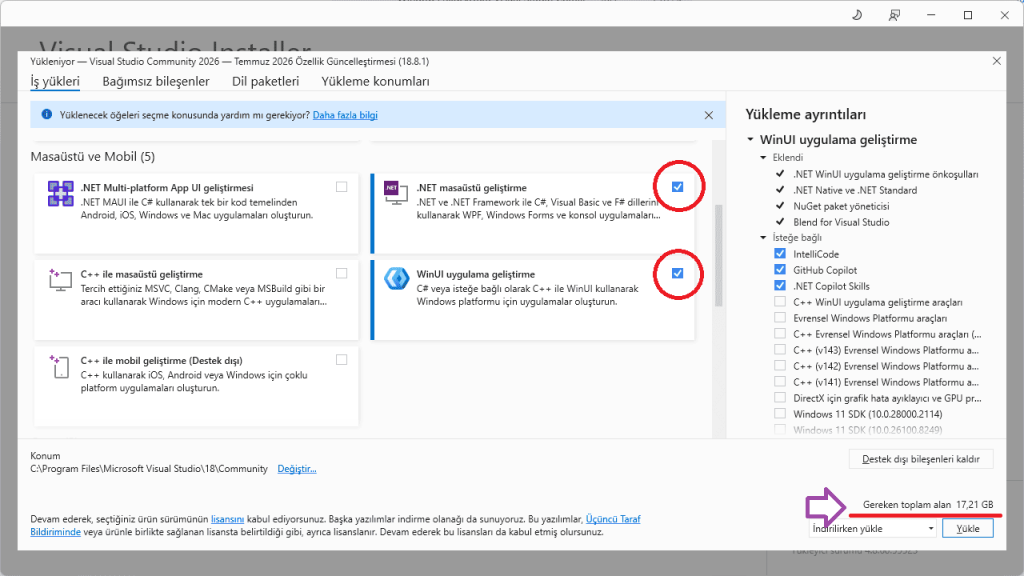
Not: İstediğiniz kadar seçebilirsiniz. Ama hiç kullanmayacağınız iş yüklerini seçmek bilgisayarınızda gereksiz yer kaplamasına neden olacaktır. Siz sadece ihtiyacınız olan öğeleri seçmeye odaklanın.
Not 2: Seçtiğiniz öğelere göre gereken depolama alanının ne kadar olduğunu pencerenin sağ alt kısmından görebilirsiniz. Eğer benim gibi daha yeni başladıysanız pencerenin sağ kısımda Yükleme Ayrıntıları bölümünden herhangi bir seçeneği kaldırmayın veya seçmeyin. Başlangıç olarak bunlar zaten yeterli olacaktır. Eğer çok büyük bir proje geliştiriyorsanız orada ihtiyacınız olan bileşenleri seçebilirsiniz. Aksi halde çok fazla kurcalamaya gerek yoktur.
Adım 5: Bağımsız Bileşenler kısmına geçelim. Üstteki sekmelerden bulabilirsiniz.
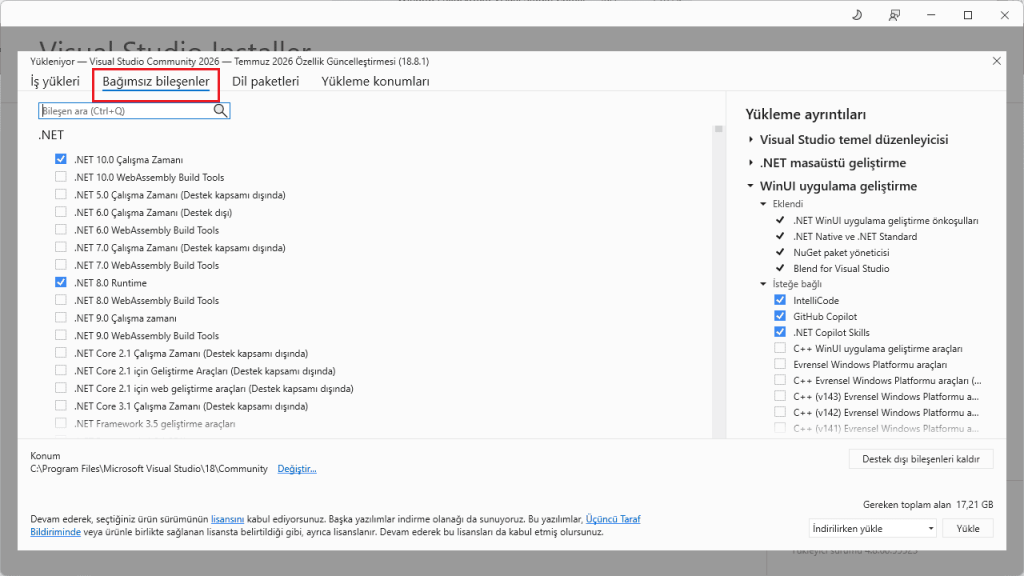
Nedir bağımsız bileşenler? Bu kısımda bir önceki İş Yükleri kısmında bulunan paketlerden soyutlanmış olan bileşenleri seçmek ve bunları da kuruluma dahil etmek için kullandığımız bir alandır.
Bağımsız bileşenler sekmesine girdiğinizde bazı bileşenlerin zaten seçili olduğunu görebiliyorsunuz. Eğer spesifik bir SDK seçecekseniz buradan onu da işaretleyip kuruluma devam edebilirsiniz. Ya da “Benim Visual Studio IDE’sine ihtiyacım yok sadece komut satırından işlerimi halledebilirim” derseniz iş yükü kısmından değil buradan tek tek bileşen seçebilirsiniz. Şu an için bu kısma dokunmamanızı öneririm.
Adım 6: Dil Paketleri‘nden programın dilini seçmek.
Program kuruluma başladığında sisteminizin dilini tanır ve dil paketleri kısmından da otomatik olarak dili seçer. Burada isterseniz başka dil paketlerini kurabilir ya da seçili olan dil paketini kaldırıp yerine başkasını seçebilirsiniz.
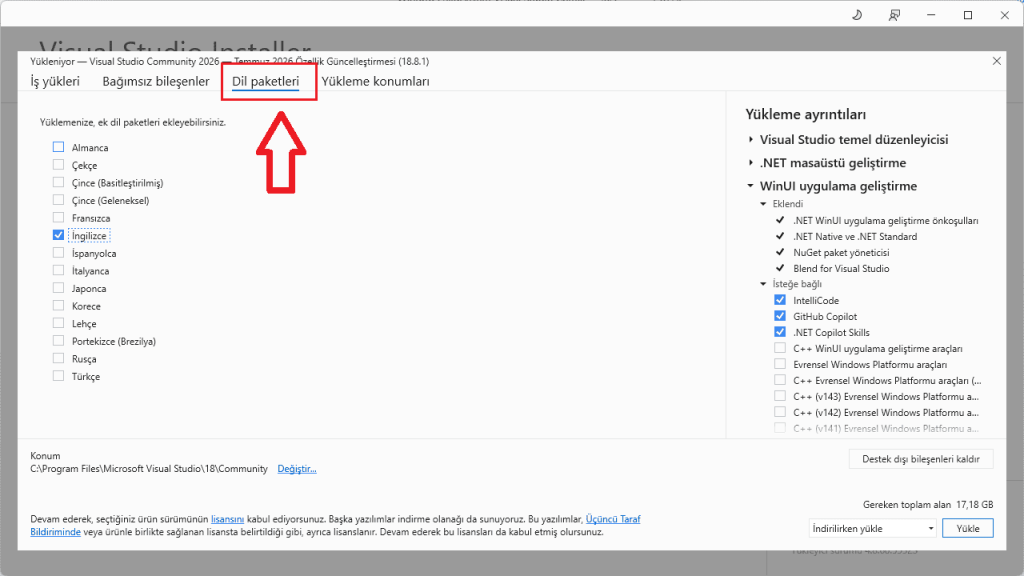
Ben dil paketleri bölümünden Türkçe seçeneğini kaldırıp İngilizce seçeneğini seçtim. Çünkü daha yeni başlayan biri olarak bir çok hata yapacağımı varsayıyorum. Bu hataların cevaplarını da muhtemelen İngilizce olarak aratsam daha çabuk bulurum diye düşünerek bu seçimi yaptım. Siz istediğiniz dil ile ilerlemeye devam edebilirsiniz.
Adım 7: Yükleme Konumları seçeneği. Burada belirtilen 3 seçenek var. Ben herhangi bir değişiklik yapmadım. Doğrudan sayfanın altında bulunan Yükle butonuna tıklayarak sonraki adıma geçtim. Siz isterseniz buradaki konumları değiştirebilirsiniz.
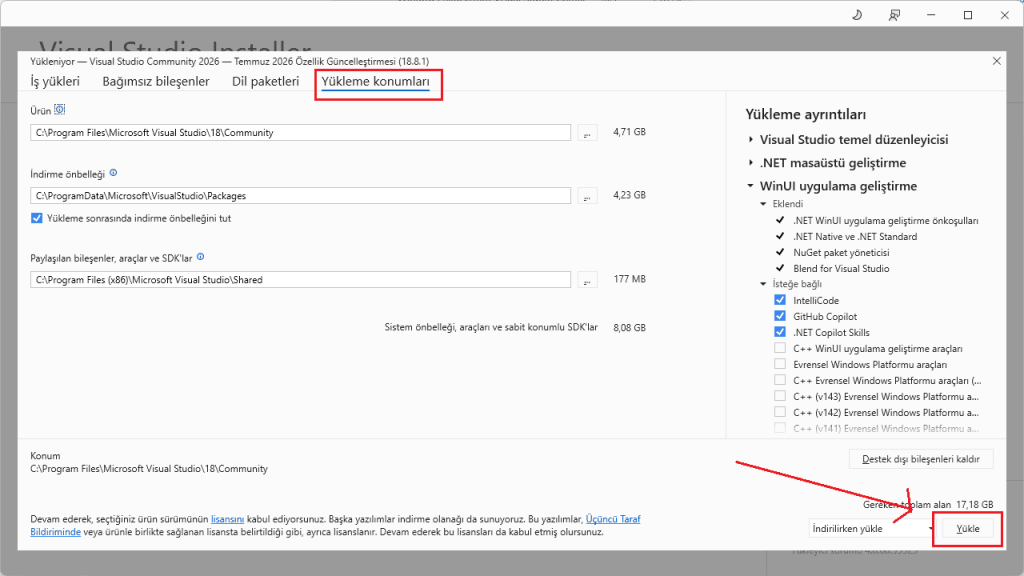
Adım 8: Bir önceki adımda Yükle butonunun yanında İndirirken Yükle seçeneği yer alıyordu. O kısmı değiştirmedim. Şu an bilgisayarımla işim olmadığından indirirken aynı anda yüklesin istedim. Bu şekilde kurulum süresini de kısaltmış olursunuz.
Bunun haricinde Önce İndir Sonra Yükle seçeneği var. Bu önce gerekli dosyaların hepsini indirir daha sonra bilgisayarınıza kurar. Bunun amacı internet bağlantısı kesintilerinde işlemin yarıda kalmasının önüne geçmektir. Yalnızca İndir seçeneği de hiç bir şey kurmaz. Gerekli olan dosyaları indirir sadece. bu daha çok birden fazla bilgisayara aynı ayarlarda kurulum yapacaksanız bir kere indirir ve diğer bilgisayarlara da dağıtırsınız diye yapılmış bir seçenek. Offline kurulum için kullanılır.
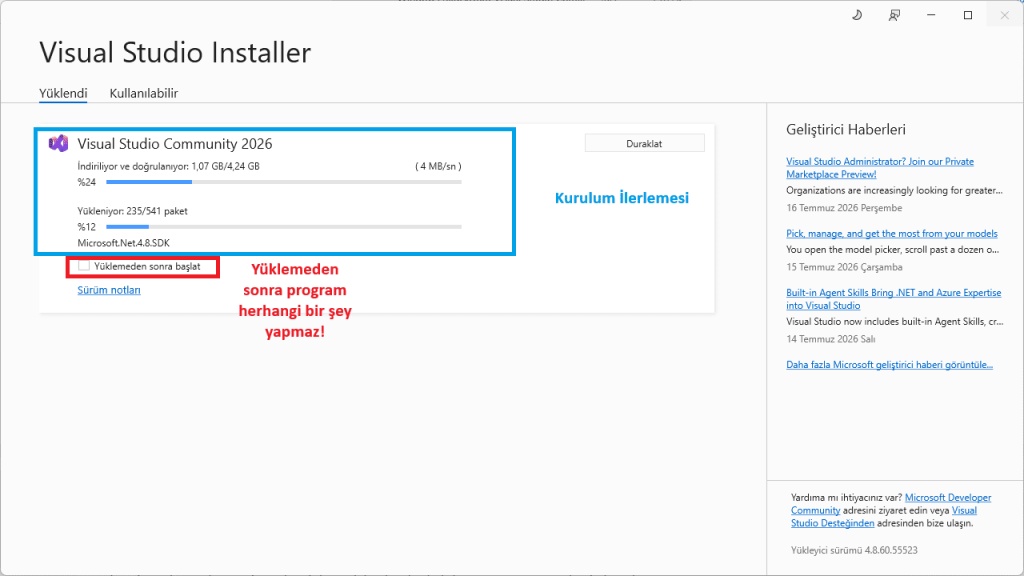
Yukarıdaki görsele benzer bir pencereye bakıyor olmanız lazım.
Buradaki Yüklemeden sonra başlat seçeneğini istediğiniz zaman seçebilirsiniz. Böylece yükleme bittiğinde Visual Studio Community yükleme işleminin ardından açılacaktır.
Böylece Windows 11 / Windows 10 işletim sistemine sahip bilgisayarınıza Visual Studio Community programını kurmuş olursunuz.