Fare İmlecinizin Yerini Bulun
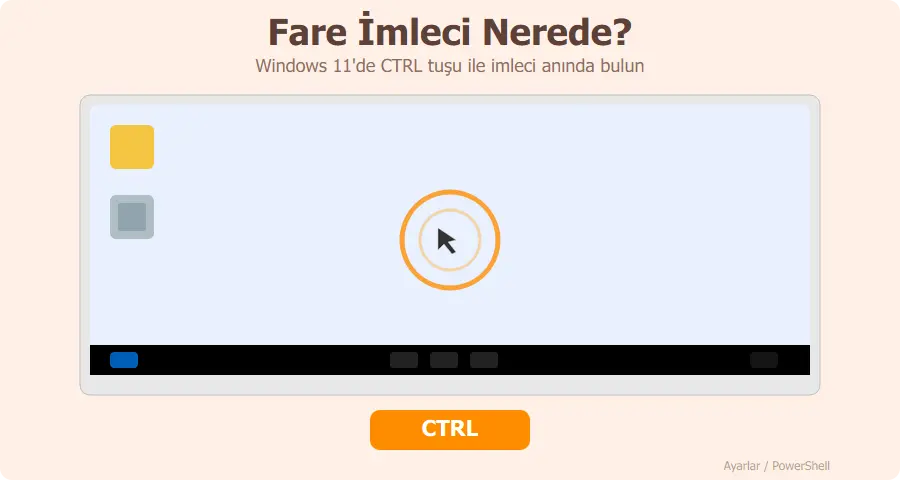
Geniş ekran kullananlar, çift ekran kullananlar veya kendi ekranını kapatıp projeksiyon gib bir ekranı kullananlar bazen farenin nerede olduğunu anlamakta zorluk çekebilir. Ancak Windows 11 işletim sisteminde fare’nizin (imlecin) yerini gösteren bir özellik bulunuyor. Eğer siz de ara sıra farenizin nerede olduğunu bilmiyorsanız bu yöntemi deneyebilirsiniz.
Yöntem kalıcıdır. Yani bir kere bu seçeneği aktif ettiğinizde sürekli çalışır. Ta ki siz bir daha bu özelliği kapatana kadar.
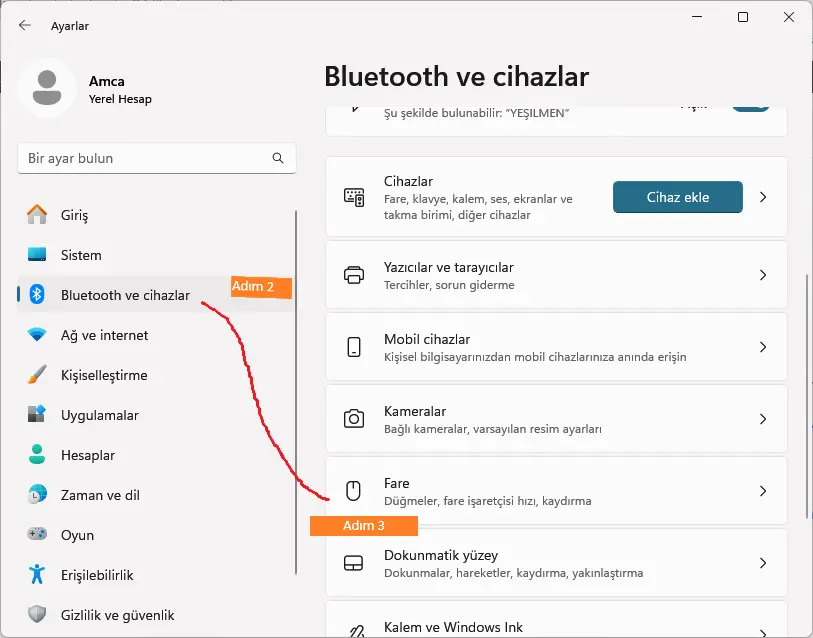
Adım 1: Windows + I tuşlarına basarak Ayarlar penceresini açın.
Adım 2: Açılan pencerede sol tarafta bulunan Bluetooth ve Cihazlar seçeneğine tıklayın.
Adım 3: Gelen seçeneklerde Fare kısmına tıklayın.
Adım 4: Sayfayı biraz aşağı kaydırarak İlgili Ayarlar alanındaki Ek fare ayarları kısmına tıklayın.
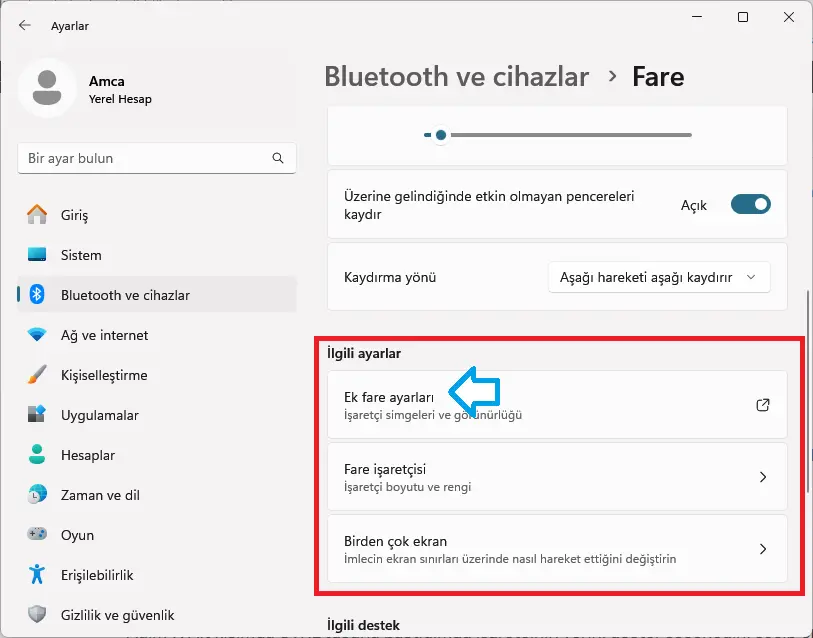
Adım 5: Fare Özellikleri isimli küçük bir pencere açılacak.
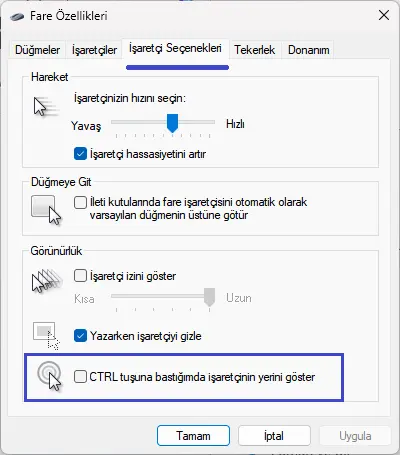
Adım 6: Açılan pencerede İşaretçi Seçenekleri sekmesine tıklayın.
Adım 7: Alt kısımda CTRL tuşuna bastığımda işaretçinin yerini göster seçeneğini seçip önce Uygula sonra da Tamam butonuna basınız.
Böylece fareyi bulmak istediğinizde etrafında içeri doğru daralan çemberler görebileceksiniz.
İşlemi geri almak isterseniz aynı adımları takip edip CTRL tuşuna bastığımda işaretçinin yerini göster seçeneğindeki tik işaretini kaldırabilirsiniz.
Başka şekilde yapamaz mıyız?
Elbette yapabilirsiniz. Aşağıdaki kodu powershell içine yapıştırıp Enter tuşuna basarsanız seçeneği aktif etmiş olursunuz.
Not: Ben Powershell 7’yi kullanıyorum. Diğer powershell sürümlerinde ya da cmd ekranında denemedim. ( Bilgisayarınıza Powershell 7’yi nasıl kurarsınız )
Özelliği açmak için:
Add-Type -TypeDefinition "using System.Runtime.InteropServices;public class Bul{public const uint A=0x101D,B=0x01,C=0x02;[DllImport(`"user32.dll`", EntryPoint=`"SystemParametersInfo`")]static extern int P(uint a,uint b,bool c,uint d);public static void S(bool e){P(A,0,e,B|C);}}";[Bul]::S($true)Özelliği kapatmak için
Add-Type -TypeDefinition "using System.Runtime.InteropServices;public class Bul{public const uint A=0x101D,B=0x01,C=0x02;[DllImport(`"user32.dll`", EntryPoint=`"SystemParametersInfo`")]static extern int P(uint a,uint b,bool c,uint d);public static void S(bool e){P(A,0,e,B|C);}}";[Bul]::S($false)Küçük bir not: Bazen aynı değişkenler kullanıldığı için çalışmayabilir. Bu yüzden ne olur ne olmaz siz açtıktan hemen sonra kapatacaksanız. Önce powershell’i kapatın sonra kapatma kodunu yapıştırıp Enter tuşuna basın.