Windows 11’de Ekran Yenileme Hızı Nasıl Değiştirilir?
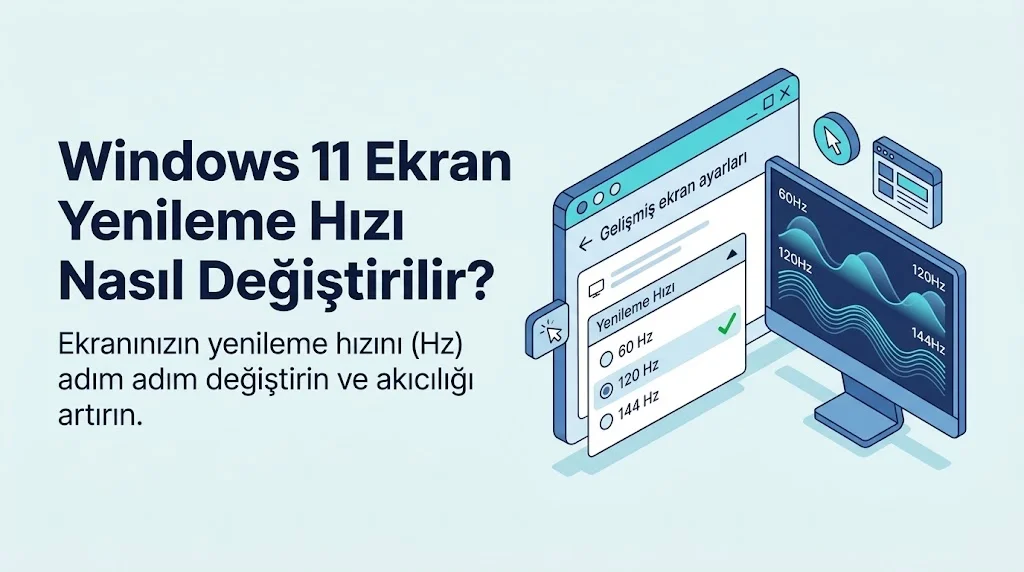
Monitörünüzün 120Hz veya 144Hz desteklediğini biliyor ancak hala 60Hz’de mi çalıştırıyorsunuz? Ya da gerekmediği halde en yüksek yenileme hızı mı seçili? Windows 11’de ekran yenileme hızını (refresh rate) değiştirmek; masaüstü deneyiminizi, oyun performansınızı ve hatta laptopunuzun pil ömrünü doğrudan etkiler.
Bu rehberde, bu ayarı nasıl optimize edebileceğinizi ve karşılaşılabilecek donanım yazılım engellerini nasıl aşacağınızı adım adım anlatıyorum.
Yenileme Hızı Nedir ve Neden Önemlidir?
Yenileme hızı, ekranınızın saniyede görüntüyü kaç kez yenilediğini ifade eder ve Hertz (Hz) cinsinden ölçülür.
- Yüksek Hız (120Hz, 144Hz ve üzeri): Fare imleci hareketlerini, pencere kaydırmalarını ve oyun içi kareleri ipeksi bir akıcılığa kavuşturur.
- Düşük Hız (60Hz): Günlük ofis işleri için yeterlidir ve özellikle laptoplarda pil tasarrufu sağlar.
Adım Adım: Windows 11’de Yenileme Hızını Değiştirme
Bu işlem yönetici hakları veya yeniden başlatma gerektirmez. Sadece birkaç tıklama ile yapılabilir:
- Ayarlar’ı Açın: Klavyenizden
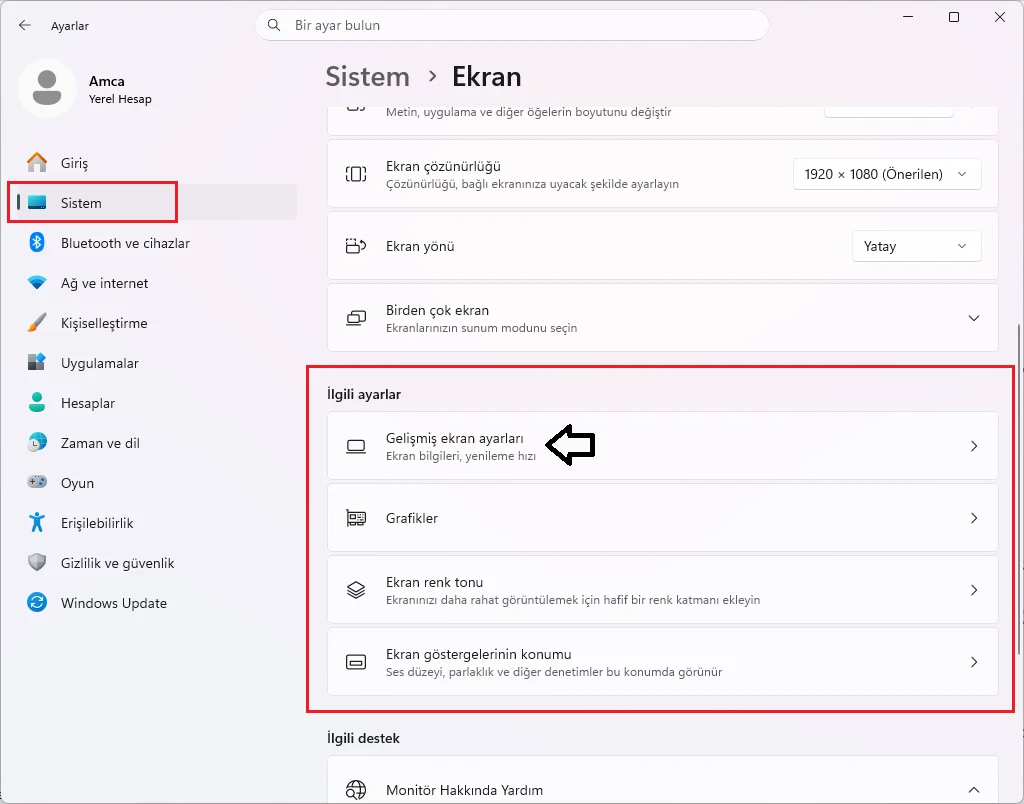
Windows Tuşu + Ikısayoluna basın. - Ekran Ayarlarına Gidin: Sol menüden Sistem > Ekran yolunu izleyin.
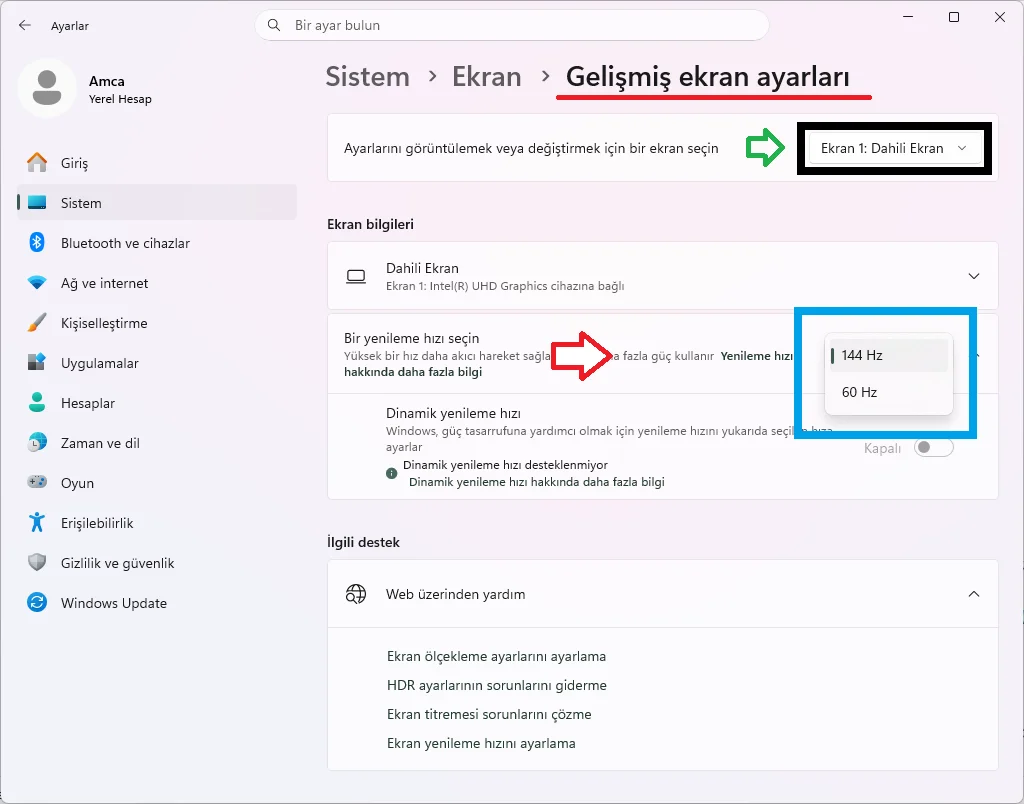
- Gelişmiş Ayarlara İnin: Sayfanın altındaki “İlgili ayarlar” bölümünden Gelişmiş ekran ayarları seçeneğine tıklayın.
- Doğru Ekranı Seçin: Eğer birden fazla monitör kullanıyorsanız, en üstteki açılır menüden ayarını değiştirmek istediğiniz ekranı seçtiğinizden emin olun.
- Hızı Belirleyin: Yenileme hızı seçin açılır listesinden monitörünüzün desteklediği en yüksek değeri (örneğin 120 Hz veya 144 Hz) seçin.
- Onaylayın: Ekran kısa bir anlığına titreyebilir veya kararabilir. Görüntü düzgünse, ekranda beliren Değişiklikleri sakla butonuna tıklayın.
💡 Güvenlik Notu: Eğer onaylamazsanız veya ekran okunamaz hale gelirse, Windows 15 saniye içinde otomatik olarak eski ayara geri döner. Bu nedenle denemek tamamen güvenlidir.
“Sadece 60Hz Seçeneği Görünüyor” Sorunu ve Çözümleri
Yenileme hızı menüsünde beklediğiniz yüksek değerleri göremiyorsanız, donanım zincirindeki bir halka bu hızı kısıtlıyor demektir. Şu adımları sırasıyla kontrol edin:
- Kablo ve Port Kontrolü: Eski veya kalitesiz HDMI kabloları yüksek bant genişliğini (özellikle 4K çözünürlükte) taşıyamaz. Mümkünse DisplayPort veya “High Speed” sertifikalı yeni nesil bir HDMI kablosu kullanın.
- Yanlış Port (Masaüstü İçin): Kablonuzu anakartın video çıkışına değil, doğrudan ekran kartınızın (GPU) portlarına taktığınızdan emin olun.
- Monitörün Kendi Ayarları (OSD): Bazı monitörler, yüksek yenileme hızı için fiziksel menü tuşları üzerinden manuel etkinleştirme (örneğin “Overclock” veya “FreeSync” ayarı) gerektirir.
- Ekran Kartı Sürücüsü: Aygıt Yöneticisi’nde ekran kartınız “Microsoft Temel Görüntü Bağdaştırıcısı” olarak görünüyorsa, NVIDIA, AMD veya Intel’in resmi web sitesinden en güncel sürücüyü indirip kurun.
Laptop Kullanıcıları İçin İpucu: Dinamik Yenileme Hızı (DRR)
Windows 11, donanımı destekleyen modern laptoplarda Dinamik (60 Hz veya 120 Hz) seçeneği sunar. Bu akıllı özellik, siz sayfaları kaydırırken veya kalemle çizim yaparken akıcılık için otomatik olarak 120Hz’e çıkar; ekran sabit kaldığında ise pil tasarrufu sağlamak için 60Hz’e düşer. Eğer bu seçeneği görüyorsanız, günlük kullanım için en ideal ayar budur.
Sonuç
Ekran yenileme hızını değiştirmek, bilgisayarınıza yapabileceğiniz en risksiz ve en yüksek “fark edilirlik” sağlayan optimizasyonlardan biridir.