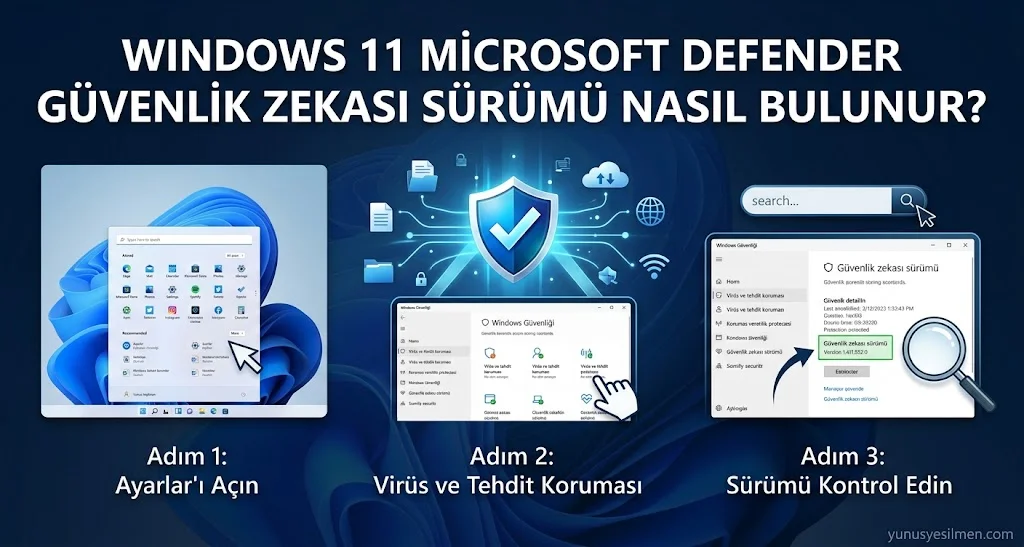
Microsoft Defender, Windows 11’in kalbinde yer alan ve cihazınızı kötü amaçlı yazılımlara, fidye yazılımlarına ve diğer siber tehditlere karşı koruyan yerleşik bir güvenlik çözümüdür. Bu korumanın etkinliği ise büyük ölçüde güvenlik zekası (security intelligence) adı verilen imza veritabanının güncelliğine bağlıdır.
Peki bu sürümü nasıl kontrol edersiniz ve bu bilgi neden bu kadar önemli? İşte adım adım rehberiniz.
Güvenlik Zekası Nedir?
Güvenlik zekası, Microsoft Defender’ın kötü amaçlı yazılımları tanımak için kullandığı bir imza veritabanıdır. Yeni tehditler ortaya çıktıkça Microsoft, bu veritabanını günceller ve cihazınıza gönderir. Güncel bir sürüm, Defender’ın en son tehditleri tanıyıp engelleyebilmesi anlamına gelir.
Windows Güvenliği Uygulaması ile Güvenlik Zekası Sürümünü Kontrol Etme
Adım 1: Klavyeden Windows tuşuna basarak ya da Görev Çubuğundan Başlat simgesine tıklayıp Windows Güvenliği şeklinde arama yapın.
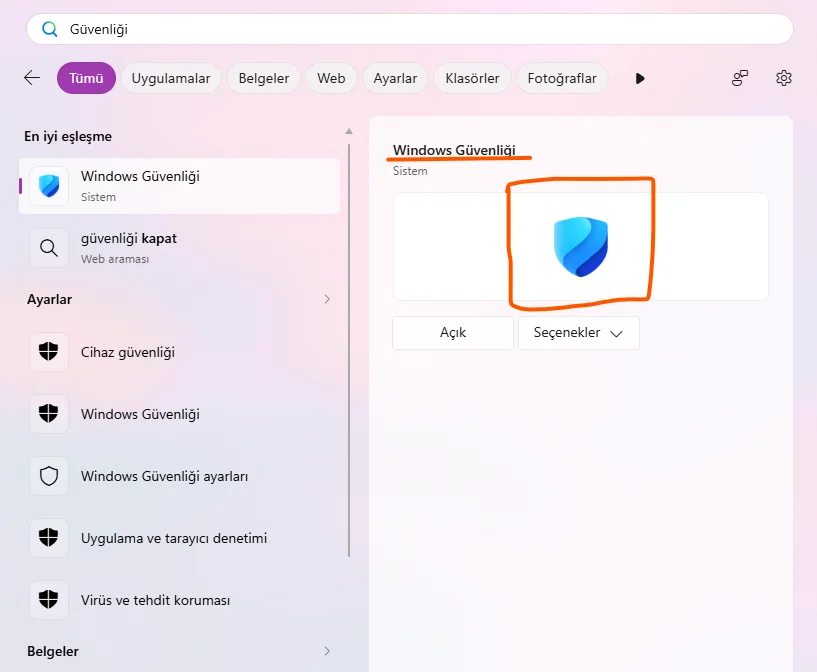
Adım 2: Çıkan sonuçlardan Windows Güvenliği aracına tıklayın.
Adım 3: Açılan pencerede sol kısımda bulunan Virüs ve tehdit korumasına tıklayın.
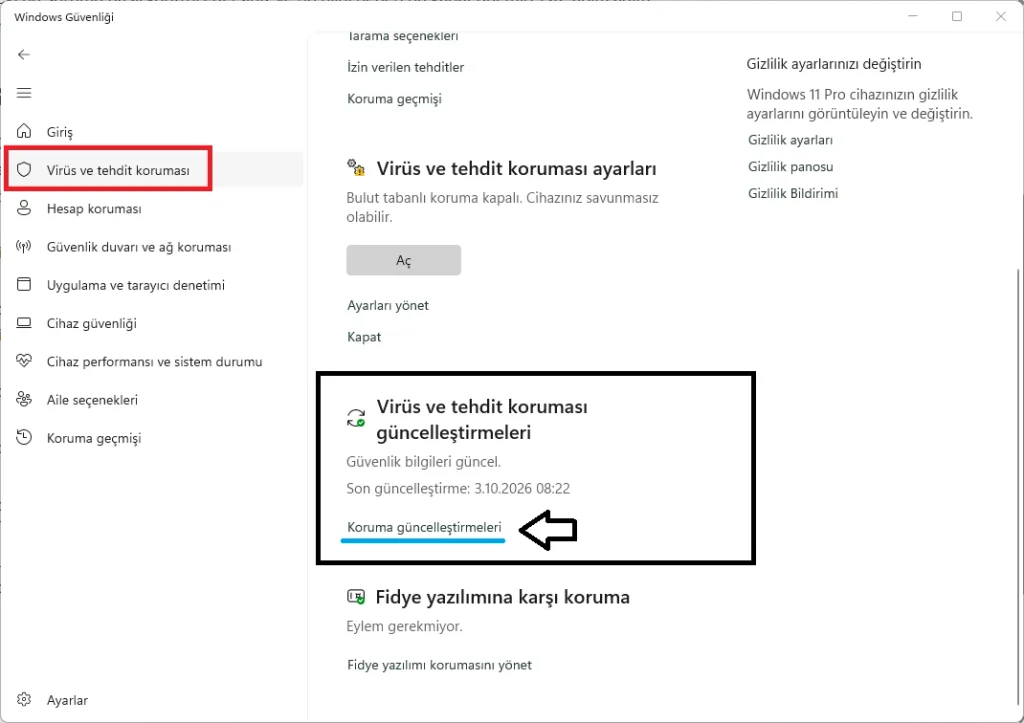
Adım 4: Sağ tarafta Virüs ve tehdit koruması güncelleştirmeleri alanındaki Koruma güncelleştirmeleri seçeneğine tıklayın.
Adım 5: Açılan Güvenlik Bilgileri ekranında 3 önemli bilgi göreceksiniz.
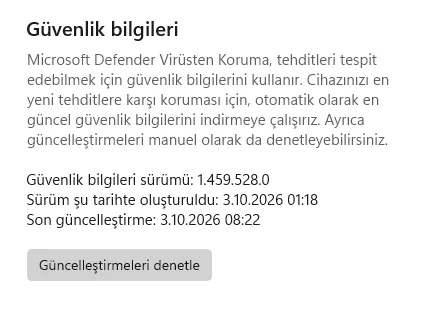
- Güvenlik Bilgileri Sürümü: Güvenlik Zekasının / Bilgilerinin sizin bilgisayardaki mevcut sürümü
- Sürüm şu tarihte oluşturuldu: Paketin Microsoft tarafından derlendiği/üretildiği an
- Son güncelleştirme: Paketin sizin bilgisayarınıza indirilip yüklendiği an
Not: Burada Güvenlik bilgilerinin güncel olup olmadığını aradaki iki tarih farkından anlayabilirsiniz. Eğer fark 7 günden fazla bir fark varsa büyük ihtimalle Güvenlik Bilgileri güncelleştirilirken bir sorun vardır.
PowerShell İle Güvenlik Bilgileri Sürümünü Öğrenme
PowerShell ile de bu bilgileri öğrenebilirsiniz. Hatta biraz daha ileri gidip bu sefer Defender ve arama motoru bilgilerine de göz atalım.
Adım 1: Görev çubuğundaki Başlat simgesine tıklayın ve PowerShell yazın. Çıkan sonuçlarda “Yönetici olarak çalıştırın” ya da “Run as Administrator” seçeneğine tıklayarak yönetici olarak çalıştırın.
Adım 2: Aşağıdaki komutu kopyalayın ardından PowerShell uygulamasına yapıştırıp Enter tuşuna basın.
Get-MpComputerStatus | Select-Object AntivirusSignatureVersion, AntivirusSignatureLastUpdated, AMProductVersion, AMServiceVersion, AMEngineVersionBöylece Güvenlik Bilgileri sürümünü ve son güncelleme tarihi ile beraber Defender ve Arama Motoru sürümlerini de görebilirsiniz. Ne anlama geldiklerine kısaca bakalım.
AntivirusSignatureVersion: Defender’ın kötü amaçlı yazılımları tanımak için kullandığı güvenlik zekası (imza) sürümüdür. Bu numara, yüklü olan tanım veritabanının hangi paket olduğunu gösterir.
AntivirusSignatureLastUpdated: 3.10.2026 01:18:00: Bu imza sürümünün bilgisayarınıza en son ne zaman yüklendiğini gösterir. Tarih ileri görünse de (3.10.2026), bu sisteminizin saat/tarih ayarıyla ilgilidir; önemli olan bu değerin sürekli güncel kalmasıdır.
AMProductVersion: 4.18.26080.4: Microsoft Defender Antivirus ürününün genel sürümüdür. Arayüz, motor ve diğer bileşenleri kapsayan ana paket sürümüdür.
AMServiceVersion: 4.18.26080.4: Defender’ın arka planda çalışan servis bileşeninin sürümüdür. Genellikle ürün sürümüyle aynı olur ve korumanın çekirdek servisinin hangi sürümde çalıştığını gösterir.
AMEngineVersion: 1.1.26080.3: Kötü amaçlı yazılım tarama motorunun sürümüdür. İmzaları kullanarak dosyaları tarayan ve tehditleri algılayan asıl motorun hangi sürümde olduğunu belirtir.
Güvenlik Bilgileri / Zekası Bilgilerine Niye İhtiyacınız Var?
Açıkçası sadece böyle bakınca sanki ihtiyacınız yokmuş gibi görünebilir. Güvenlik zekası sürümünü takip etmek, sadece bir merak değil; bilinçli bir güvenlik yönetimidir. İşte nedeni:
Güncelliği Doğrulamak İçin: En tehlikeli durum, korunduğunuzu sanıp aslında güncel olmayan bir imza sürümüyle çalışmaktır. Sürümü kontrol ederek cihazınızın yeni ve bilinmeyen tehditlere karşı gerçekten korunup korunmadığını teyit edebilirsiniz.
Sorun Giderme İçin: Bazen Windows Update güncellemeleri duraklatabilir veya bir hata nedeniyle Defender güncellenemeyebilir. Sürüm numarasının eski kaldığını fark ederseniz, sorunu anlar ve manuel güncelleme yapabilirsiniz.
Farkındalık ve Kontrol İçin: Defender, KB2267602 gibi aynı güncelleme paketi altında sık sık (bazen günde birkaç kez) yeni imza sürümleri alır. Sürüm numarasının sürekli değiştiğini görmek, sisteminizin aktif olarak korunduğunun ve Microsoft’un tehditlere karşı hızlı tepki verdiğinin bir işaretidir.
Okumanızda Fayda Var:
Windows 11’de Ekstra Antivirüs Şart mı? Microsoft Defender Artık Yeterli mi?