Windows 11 Son Eklenen Uygulamalar ve Son Kullanılan Dosyaları Gizleme
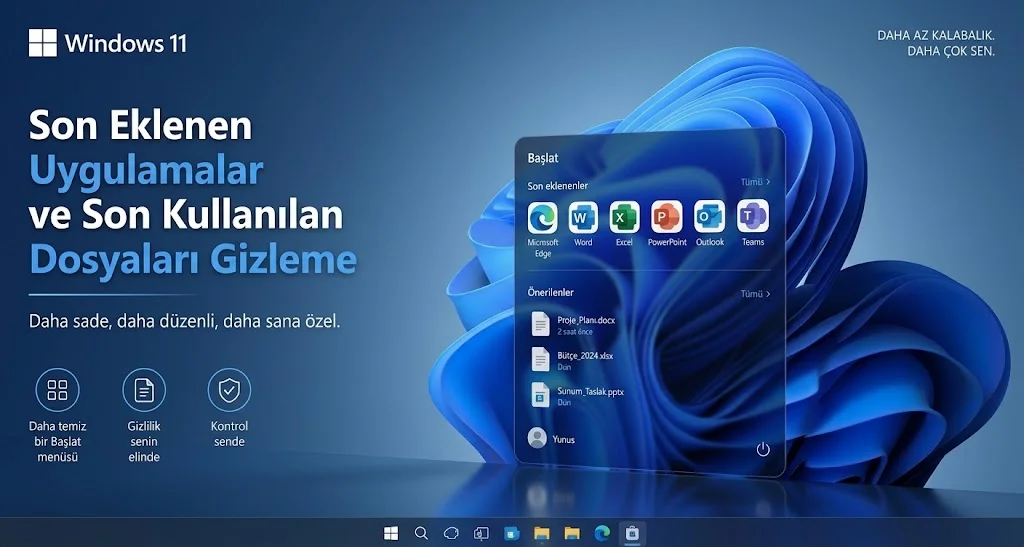
Windows 11’in Başlat menüsü, yıllardır “Önerilenler” adı altında son kullandığınız dosyaları ve yeni yüklediğiniz uygulamaları gösteriyordu. 26H2 güncellemesiyle birlikte bu bölüm artık “Son Kullanılanlar” adıyla anılıyor ve çok daha ayrıntılı şekilde özelleştirilebiliyor.
Bu yazıda, Windows 11 26H2’de Başlat menüsündeki “Son Kullanılanlar” bölümünün detaylı ayarlarını, her bir seçeneğin ne işe yaradığını ve gizlilikten verimliliğe kadar farklı senaryolarda nasıl kullanabileceğinizi adım adım ele alıyoruz.
Not: Bu ayarların görünmesi için Windows 11 26H2 güncellemesinin yüklü olması gerekir. Kurumsal cihazlarda yönetici ilkeleri bu seçenekleri gizleyebilir.
“Son Kullanılanlar” Ayarlarına Nasıl Erişilir?
Adım 1: Windows + I tuşlarına basarak Ayarlar penceresini açın.
Adım 2: Sol tarafta bulunan Kişiselleştirme seçeneğine tıklayın.
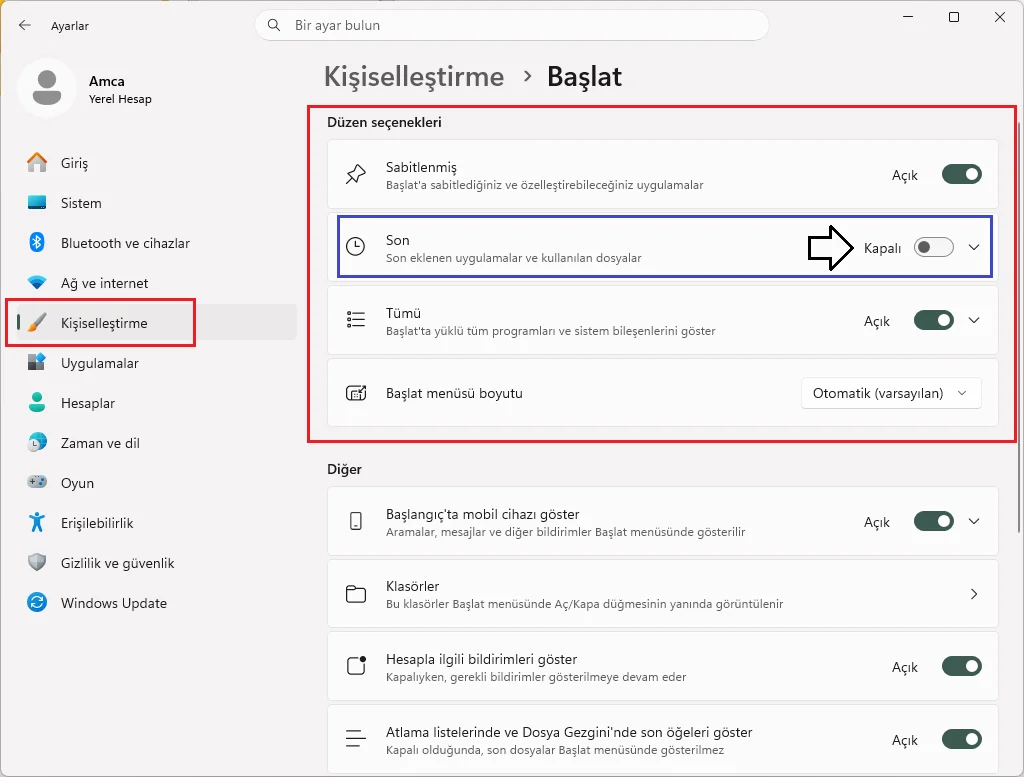
Adım 3: Sağ tarafta gelen seçeneklerden Başlat alanına tıklayın.
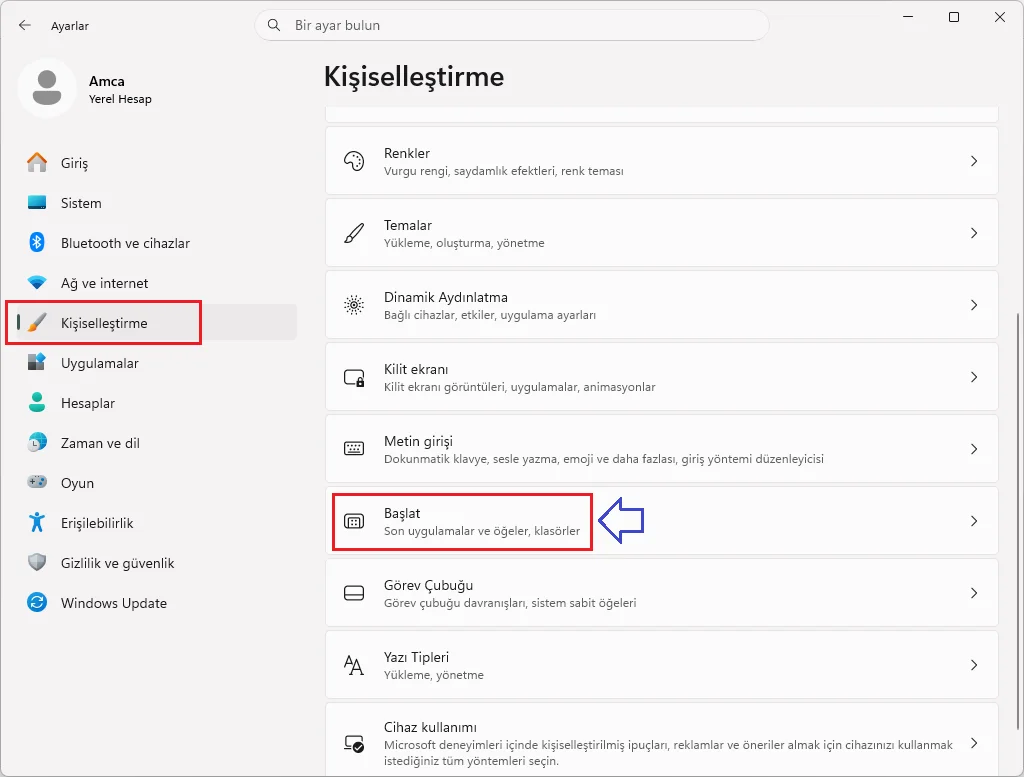
Adım 4: Gelen seçeneklerde Düzen seçenekleri alanında bulunan Son isimli seçeneğin sağ tarafında bulunan düğmeye tıklayarak Kapalı hale getirebilirsiniz.
Bu işlemden sonra En son eklenen uygulamaları, Son ve önerilen dosyaları, İpuçlarını ve uygulama önerileri özelliklerini kapatmış olursunuz.
Ancak isterseniz Son seçeneğin sağ tarafında bulunan aşağı ok ( ↓ ) işaretine tıklayarak bu alandaki her bir seçeneği tek tek ayarlayabilirsiniz.
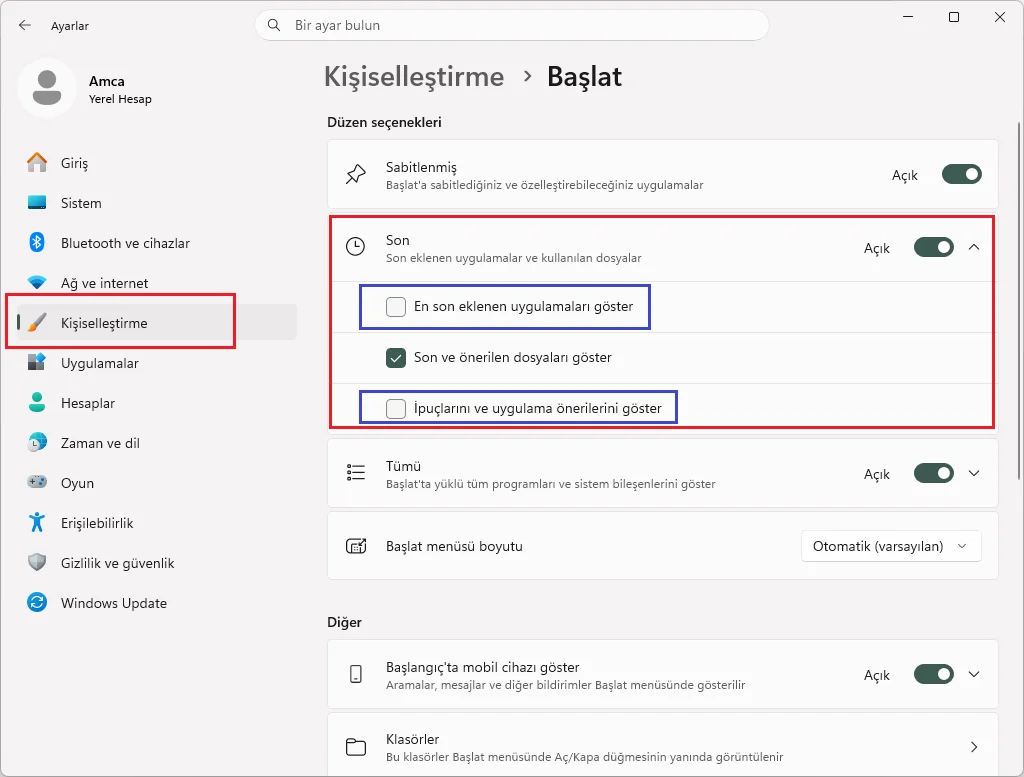
Bu ayarların aslında ne anlama geldiğinden kısaca bahsedelim.
“Son Kullanılanlar” Bölümündeki Detaylı Ayarlar
Son kullanılanlar (Recent)
Bu ana anahtar, bölümün tamamını açıp kapatmanızı sağlar.
- Açık: Başlat menüsünde “Son Kullanılanlar” alanı görünür.
- Kapalı: Alan tamamen kaybolur; son dosyalar ve yeni uygulamalar burada listelenmez.
Özellikle ortak kullanılan bilgisayarlarda veya sunum yapacağınız cihazlarda bu anahtarı kapatmak, mahremiyet açısından hızlı bir çözümdür.
Son eklenen uygulamaları göster
Bu seçenek, yeni yüklediğiniz uygulamaların “Son Kullanılanlar” bölümünde listelenip listelenmeyeceğini belirler.
- Açık: Yeni yüklenen uygulamalar burada görünür.
- Kapalı: Yeni uygulamalar bu alanda gösterilmez.
Eğer sık sık uygulama yükleyip kaldırıyorsanız ve Başlat menünüzün sade kalmasını istiyorsanız bu anahtarı kapatabilirsiniz.
Son kullanılan ve önerilen dosyaları göster
Son açtığınız dosyaların ve sistemin önerdiği dosyaların bu bölümde görünmesini kontrol eder.
- Açık: Son kullandığınız dosyalar burada listelenir.
- Kapalı: Dosya geçmişi bu alanda gösterilmez.
Özellikle gizliliğe önem veriyorsanız veya iş dosyalarınızın başkaları tarafından görülmesini istemiyorsanız bu seçeneği kapatmanız önerilir.
İpuçları ve uygulama önerilerini göster
Microsoft Store’dan gelen uygulama önerileri ve sistem ipuçları bu anahtarla kontrol edilir.
- Açık: Öneriler ve ipuçları görünür.
- Kapalı: Öneriler ve ipuçları gizlenir.
Reklam benzeri içeriklerden hoşlanmıyorsanız bu anahtarı kapatmak, Başlat menünüzü daha temiz hale getirir.
Ayar Kombinasyonları ve Kullanım Senaryoları
Her anahtarı ayrı ayrı yönetebildiğiniz için farklı ihtiyaçlara uygun kombinasyonlar oluşturabilirsiniz:
| Senaryo | Önerilen Ayarlar |
|---|---|
| Maksimum gizlilik | Son kullanılanlar: Kapalı |
| Sadece dosyaları göster | Son kullanılanlar: Açık, Son eklenen uygulamalar: Kapalı, İpuçları: Kapalı |
| Yeni uygulamaları takip et | Son kullanılanlar: Açık, Son eklenen uygulamalar: Açık, Dosyalar: Kapalı |
| Tamamen sade Başlat | Tüm anahtarlar: Kapalı |
Eskiden bu tür ayarlar için ya çeşitli cmd komutları kullanırdık ya da ekstradan program yüklemek zorunda kalırdık. Bu esneklik, Windows 11 26H2’nin en büyük avantajlarından biri. Artık “hepsi ya da hiçbiri” yaklaşımı yerine tam kontrol sizde.