Bilgisayar Kilitliyken Wi-Fi Bağlantısı Kesiliyorsa Nasıl Düzeltilir?
Bilgisayar kilitliyken Wi-Fi bağlantısı kesildiğinde, olası nedenlerden biri güç tasarrufu ayarıdır; ancak sürücü, ağ ve yönlendirici sorunları da bundan sorumlu olabilir. İşte sorumlu olanı nasıl bulacağınız.
Bilgisayar Kilitliyken Wi-Fi Neden Kesilir?
Bilgisayarınızı kilitlemek, cihazınıza ve yapılandırmasına bağlı olarak güç yönetimi davranışıyla ilgili olabilir. Kablosuz bağdaştırıcınız, güç tasarrufu ayarlarından etkileniyor olabilir. Bunu tek başına yapabilecek üç ayrı güç kontrolü ve ayrıca bağdaştırıcının daha iyi bir erişim noktası aramasına ve bu sırada mevcut olanı kaybetmesine neden olan bir dolaşım ayarı vardır. Bunlar bağımsız oldukları için, sorunu belirlemeden önce her birini ayrı ayrı kapatmanız gerekir.
Windows’un Bağdaştırıcıyı Kapatmasını Durdurun
Çoğu zaman sorumlu olan ayar budur ve ilk kontrol edilmesi gereken şeydir.
Adım 1. “Başlat” düğmesine sağ tıklayın ve “Aygıt Yöneticisi”ni açın.
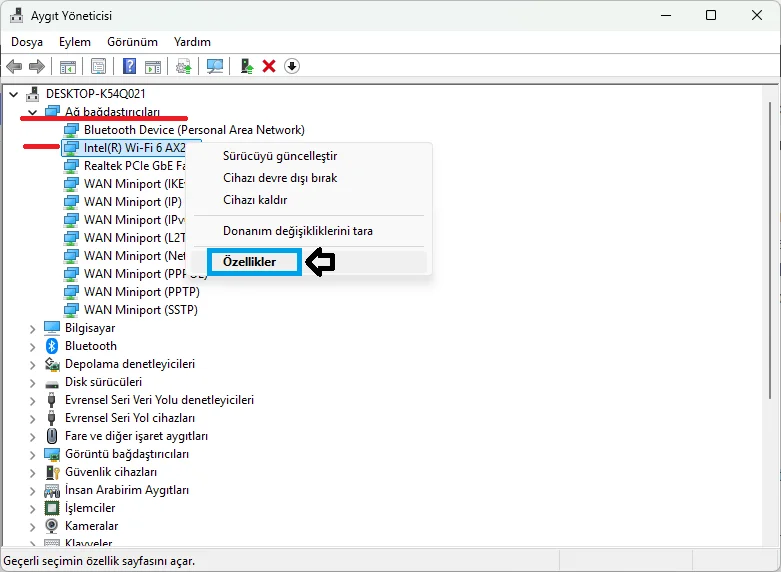
Adım 2. “Ağ bağdaştırıcıları” kategorisini genişletin, Wi-Fi bağdaştırıcınıza sağ tıklayın ve “Özellikler”i seçin. Wi-Fi bağdaştırıcısının adı “Kablosuz”, “Wi-Fi” gibi terimler veya üreticisinin adını içerebilir.
Adım 3. “Güç Yönetimi” sekmesine gidin ve “Güç tasarrufu için bilgisayarın bu aygıtı kapatmasına izin ver” seçeneğinin işaretini kaldırın. Eğer bu seçenek yoksa, “Gelişmiş” sekmesine gidin, listeden “Güç Tasarrufu”na tıklayın ve “Devre Dışı” olarak değiştirin.
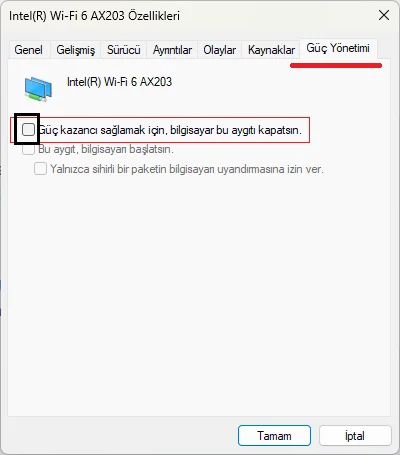
Adım 4. Değişikliği onaylamak için “Tamam”a tıklayın.
Kablosuz Bağdaştırıcıyı Maksimum Performansa Ayarlayın
Güç planının kendi kablosuz kontrolü vardır ve bu, yukarıdaki Aygıt Yöneticisi onay kutusundan ayrıdır. Birçok kişi onay kutusunu temizler, iyileşme görmez ve burada pes eder. Bilgisayar kilitliyken Wi-Fi kesildiğinde bunu nasıl düzelteceğiniz aşağıda açıklanmıştır.
Adım 1. Denetim Masası’nı arayın ve açın, ardından “Güç Seçenekleri”ne gidin.
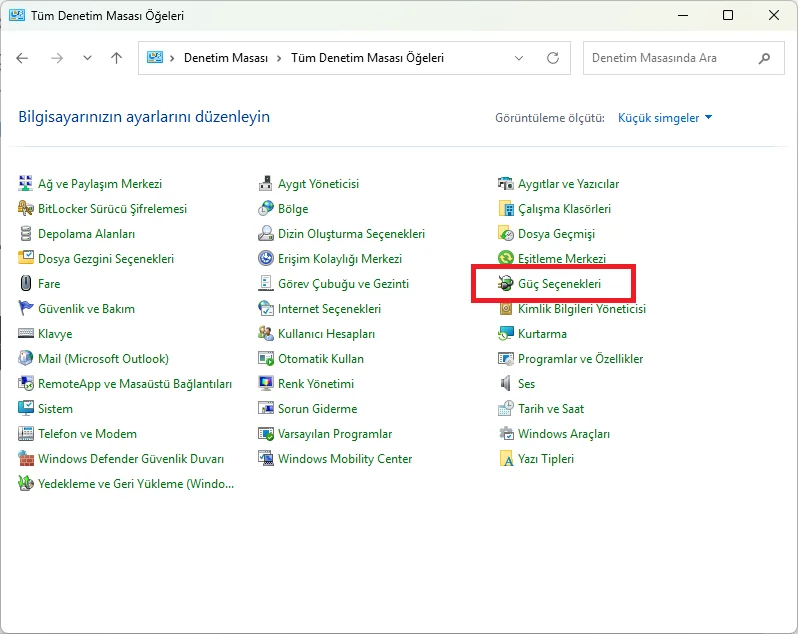
Adım 2. Etkin planınızın yanındaki “Plan ayarlarını değiştir”e, ardından “Gelişmiş güç ayarlarını değiştir”e tıklayın.
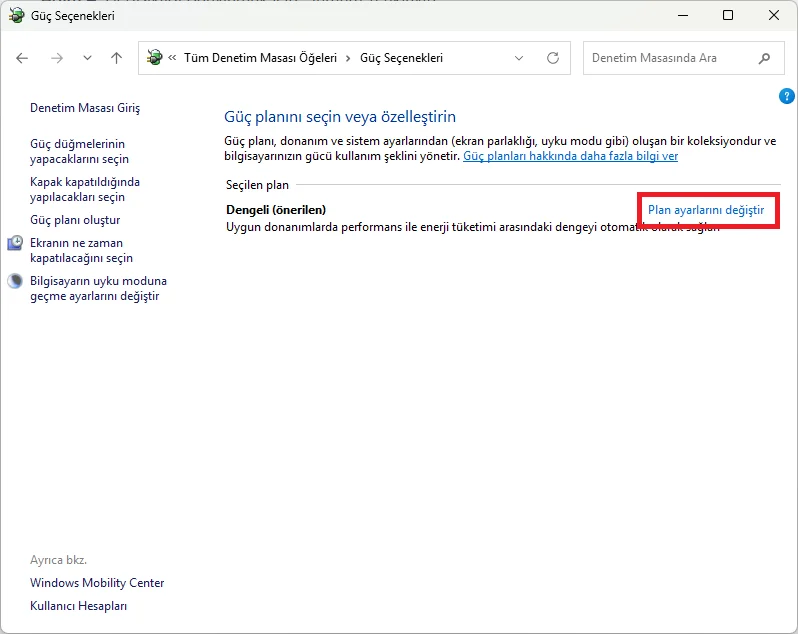
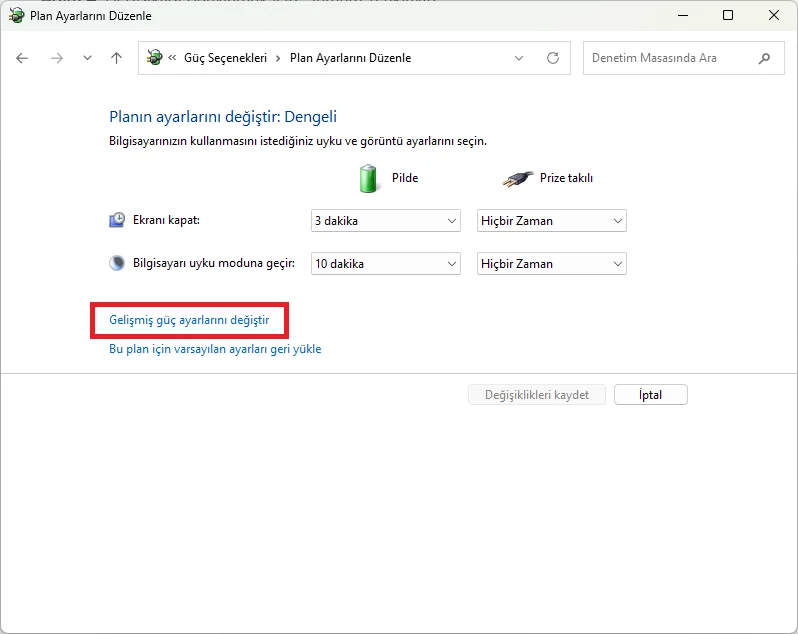
Adım 3. “Kablosuz Bağdaştırıcı Ayarları” ve “Güç Tasarrufu Modu” mevcutsa, uygun seçeneği “Maksimum Performans” olarak ayarlayın. Dizüstü bilgisayarlarda bunlar “Pilde” ve “Fişe takılı” ayarları olarak listelenebilir.
Adım 4. Aynı pencerede, “PCI Express”i, ardından “Bağlantı Durumu Güç Yönetimi”ni genişletin ve test için her iki durumu da “Kapalı” olarak ayarlayın.
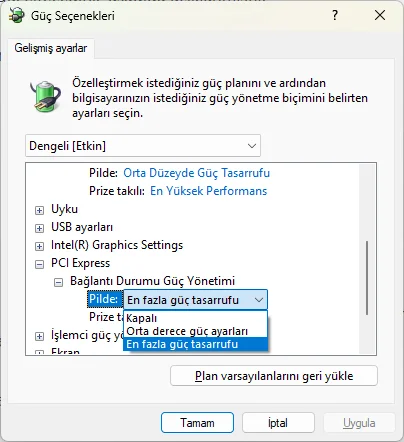
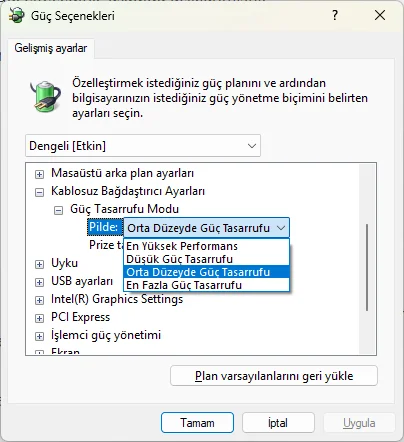
Adım 5. “Uygula”ya, ardından “Tamam”a tıklayın.
Wi-Fi Sürücüsünü Geri Alın veya Yeniden Yükleyin
Bilgisayar kilitliyken Wi-Fi’nin kesilmesi sorunu bir Windows güncellemesinden sonra ortaya çıktıysa, bu bir sürücü sorunu olabilir. Windows Update ağ sürücülerini otomatik olarak yükler ve daha yeni bir sürüm belirli bir model için daha iyi olmayabilir.
Adım 1. “Aygıt Yöneticisi”nde Wi-Fi bağdaştırıcınıza sağ tıklayın ve “Özellikler”i seçin.
Adım 2. “Sürücü” sekmesini açın ve “Sürücüyü Geri Al”a tıklayın, ardından istemleri izleyin.
Adım 3. “Sürücüyü Geri Al” seçeneği gri renkteyse, depolanmış önceki bir sürüm yoktur. Bunun yerine sürücüyü doğrudan bilgisayarınızın veya bağdaştırıcı üreticisinin destek sayfasından indirin ve yükleyiciyi çalıştırın.
Bu yardımcı olmazsa, son çare olarak Ağ Sıfırlama’yı deneyin. “Ayarlar” > “Ağ ve internet” > “Gelişmiş ağ ayarları” > “Ağ sıfırlama”ya gidin, ardından “Şimdi sıfırla”yı seçin. Bu, ağ bağdaştırıcılarınızı kaldırır ve yeniden yükler ve ayarlarını sıfırlar. Daha sonra Wi-Fi ağlarına yeniden bağlanmanız ve VPN istemcilerini veya diğer ağ yazılımlarını yeniden yapılandırmanız gerekebilir.