Windows 11 ile Ekran Kartı Bilgilerinizi Öğrenin
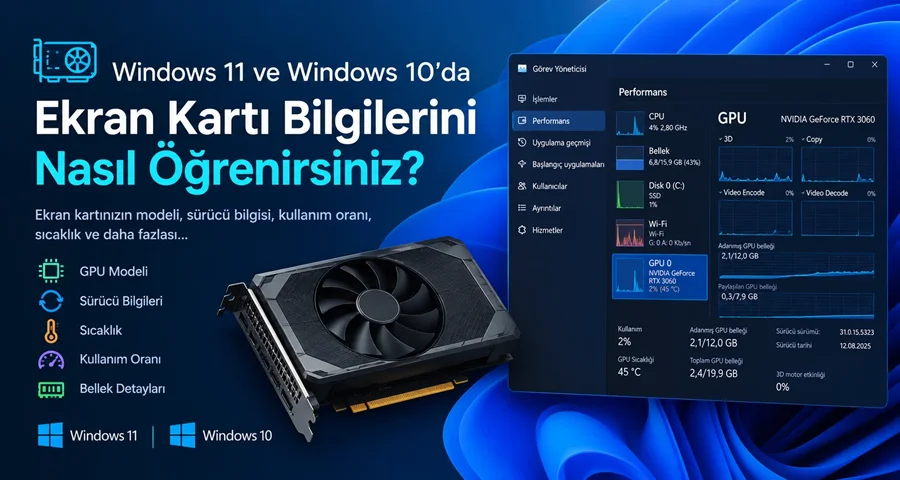
Windows 11 ve Windows 10 işletim sistemlerine sahip bir bilgisayarda ekran kartınızla ilgili bilgileri nasıl öğreneceğinize bakalım. Amacımız sadece ekran kartınızın adını / modelini bulmak değil. diğer bilgilerini de öğrenmek.
Konu İçindeki Başlıklar
gizle
Neden Ekran Kartı Bilgilerini Kontrol Etmelisiniz?
- Oyun Uyumluluğu: Oyunların minimum veya önerilen sistem gereksinimlerini karşılamak için.
- Doğru Sürücü Kurulumu: NVIDIA, AMD veya Intel sürücülerini indirmeden önce ekran kartı modelinizi bilmeniz gerekir.
- Görüntü Sorunlarını Gidermek: Ekran titreşmesi, oyun çökmeleri, video takılmaları veya yanlış çözünürlük sorunlarını çözmek için.
- Entegre vs. Harici Ekran Kartı: Hangi GPU’nun aktif olduğunu bilmek, performans ve güç tüketimini anlamanıza yardımcı olur.
- GPU Performansını İzlemek: Oyun oynarken, video düzenlerken veya 3D uygulamalar çalıştırırken GPU kullanımı, bellek tüketimi, sıcaklık veya kullanım oranlarını kontrol etmek için.
Görev Yöneticisi (Task Manager) Kullanarak
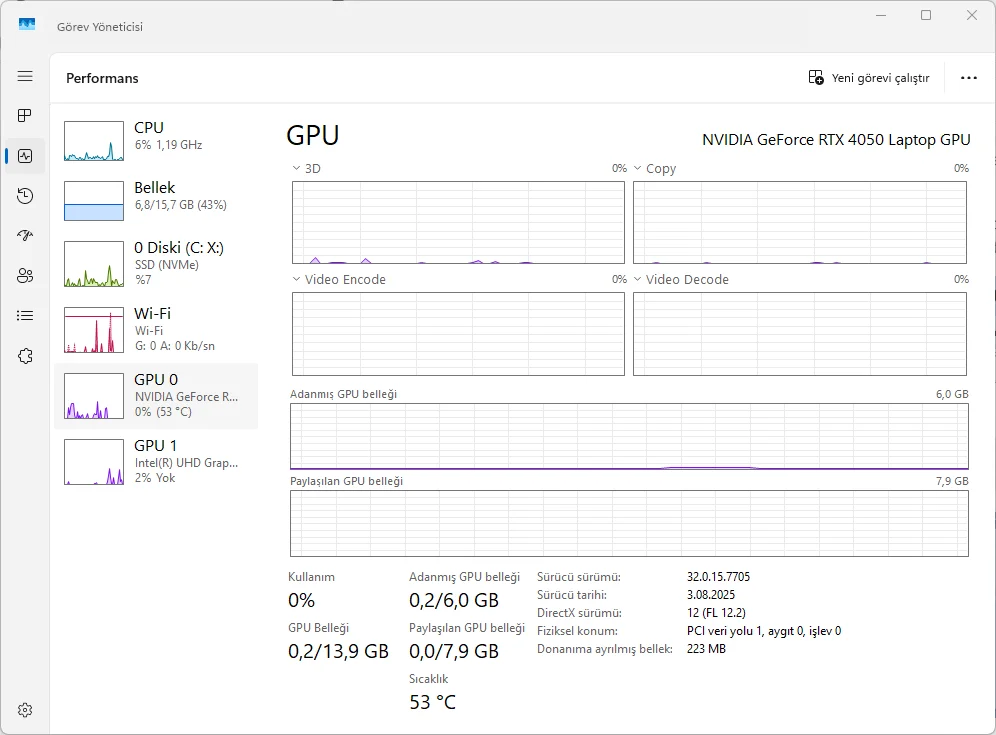
- Görev Yöneticisini Açın:
- Ctrl + Shift + Esc kısayolunu kullanın.
- Veya Başlat düğmesine sağ tıklayın ve Görev Yöneticisi’ni seçin.
- Performans Sekmesini Açın:
- Sol panelde veya üstte Performans sekmesini seçin.
- GPU Detaylarını Görüntüleyin:
- Aşağı kaydırarak GPU 0, GPU 1 vb. seçeneklerini bulun.
- Seçtiğiniz GPU için şu bilgiler görüntülenebilir:
- GPU adı
- GPU kullanımı
- Adanmış GPU belleği
- Paylaşılan GPU belleği
- Toplam GPU belleği
- Sürücü sürümü ve tarihi
- GPU sıcaklığı
- 3D motor etkinliği
Neden Kullanışlı?
Oyun veya uygulama sırasında GPU’nun ne kadar kullanıldığını görmek için ideal. GPU kullanımı %100’e yakınsa, ekran kartı performans darboğazı olabilir.