Windows 11 Kilit Ekranı Spotlight Nasıl Kapatılır?
Windows 11 Spotlight (Windows Spot Işığı), kilit ekranınızda ve masaüstünüzde arka plan resimlerini Bing üzerinden otomatik olarak güncelleyen, zaman zaman bu resimler hakkında bilgi veya ipuçları sunan bir Microsoft özelliğidir.
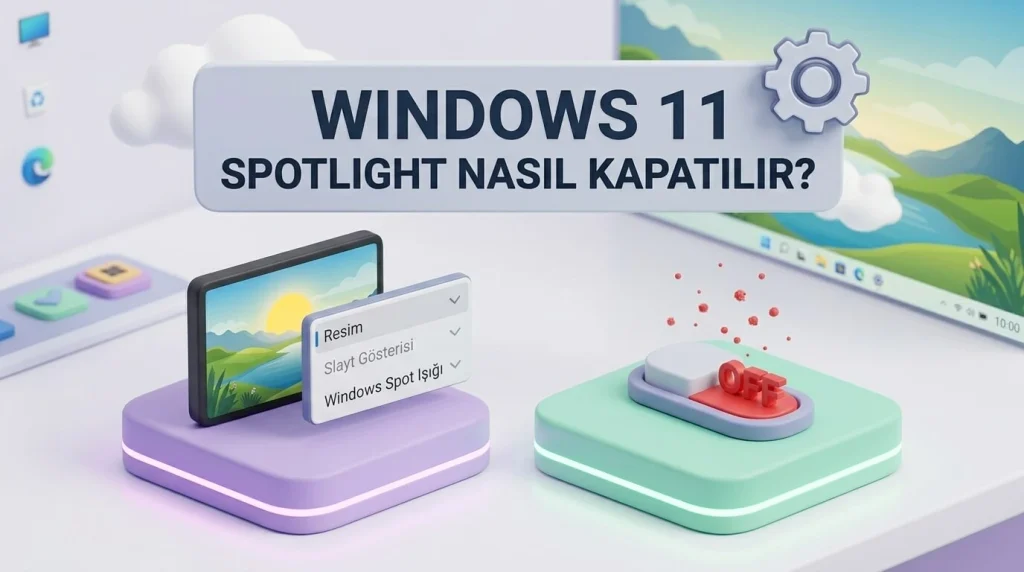
Bu özelliği kapatmak veya açık kalmasına izin vermek sizin elinizde. Bu yazıda bu özelliği kapatmaya değineceğim ama değinmeden önce iki başlığa dikkat edelim.
Windows Spotlight Açık mı Kalmalı Kapatmalı mı?
Neden Devam Etmeli? (Açık Kalmasının Avantajları)
- Sürekli Yenilenen Görsellik: Dünyanın dört bir yanından yüksek çözünürlüklü manzara ve doğa fotoğraflarını her gün otomatik olarak ekranınıza getirir, manuel duvar kağıdı arama ihtiyacını ortadan kaldırır.
- Keşif ve Genel Kültür: Kilit ekranında veya masaüstünde çıkan küçük bilgi kutucuklarına tıklayarak fotoğraflanan mekanlar, tarihi yapılar ve doğa olayları hakkında hızlıca bilgi edinmenizi sağlar.
- Pratiklik: Duvar kağıdı koleksiyonu yapma veya ekranı renklendirmek için ek bir yazılım kullanma uğraşını ortadan kaldırır.
Neden Kapatmalıyız? (Kapatmanın Nedenleri)
- Masaüstü Kalabalığı ve Simgeler: Özellik açıldığında masaüstüne yerleşen ve normal yollarla silinemeyen “Bu resim hakkında daha fazla bilgi edinin” kısayol simgesi görsel kirlilik yaratabilir.
- Kişiselleştirme Özgürlüğü: Kendi aile fotoğraflarınızı, sevdiğiniz görselleri veya minimalist tek renk arka planları sabitlemek istiyorsanız bu otomatik sistem engel oluşturur.
- İnternet ve Sistem Kaynağı Kullanımı: Arka planda sürekli Bing sunucularına bağlanarak yüksek çözünürlüklü görseller indirmesi, sınırlı internet paketlerinde veya düşük donanımlı cihazlarda gereksiz kaynak tüketimi yapabilir.
Windows 11 Spotlight Nasıl Kapatılır?
Adım 1: Windows + I tuşlarına basarak Ayarlar penceresini açıyoruz.
Adım 2: Sol menüden Kişiselleştirmeye tıklıyoruz.
Adım 3: Sağ taraftan Kilit Ekranına tıklıyoruz.
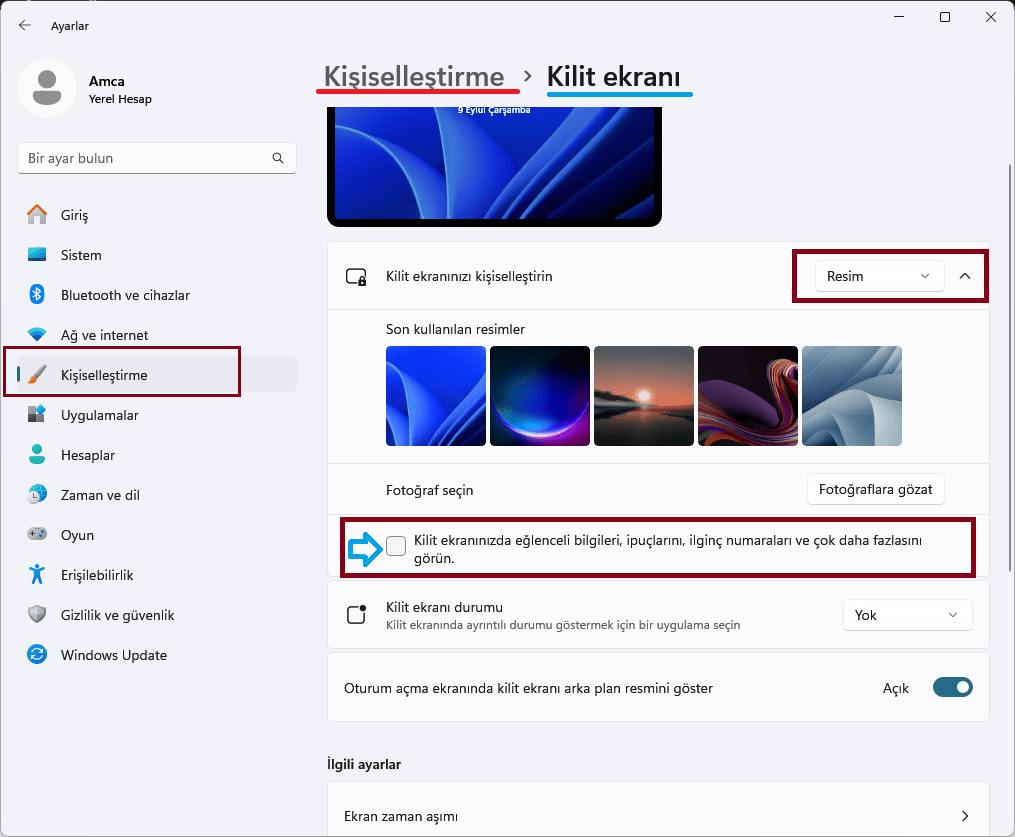
Adım 4: Gelen menüde Resim, Slayt Gösterisi, Windows Spot Işığı seçenekleri mevcut.
Burada Resim seçeneğini seçip altında bulunan “Kilit ekranınızda eğlenceli bilgileri, ipuçlarını, ilginç numaraları ve çok daha fazlasını görün” seçeneğindeki seçimi kaldırıyoruz.
Adım 5: Ardından Ayarlar penceresini kapatın. Artık Kilit Ekranı’nız daha sade ve daha az kaynak tüketen bir hale gelmiş olur.