Windows 11’de Ortam Değişkeni Yolları Nasıl Yapılandırılır?
Ortam değişkenleri, Windows 11’in ve çalıştırdığınız programların önemli dosyaları, klasörleri ve sistem ayarlarını nerede bulacağını bilmesini sağlar. Özellikle geliştiriciler, sistem yöneticileri ve komut satırı araçlarını sık kullananlar için ortam değişkenlerini doğru yapılandırmak büyük önem taşır.
Bu yazıda, Windows 11’de ortam değişkeni yollarını düzenlemeyi veya yeni bir ortam değişkenini nasıl ekleyebileceğinize değineceğiz.
Ortam Değişkeni Nedir?
Ortam değişkenleri, işletim sistemine ve çalışan uygulamalara belirli bilgileri taşıyan dinamik değerlerdir. Örneğin, bir programa çalıştırılabilir dosyaların hangi klasörde olduğunu söylemek için Path değişkeni kullanılır. Böylece programın tam dosya yolunu her seferinde yazmanıza gerek kalmaz.
Windows 11’de ortam değişkenleri iki ana kapsamda incelenir:
| Kapsam | Açıklama |
|---|---|
| Kullanıcı değişkenleri | Yalnızca oturum açtığınız kullanıcı hesabını etkiler. |
| Sistem değişkenleri | Bilgisayardaki tüm kullanıcı hesaplarını etkiler. |
Ortam Değişkenleri Penceresini Açma
Ortam değişkenlerini düzenlemek için önce Sistem Özellikleri penceresine ulaşmanız gerekir.
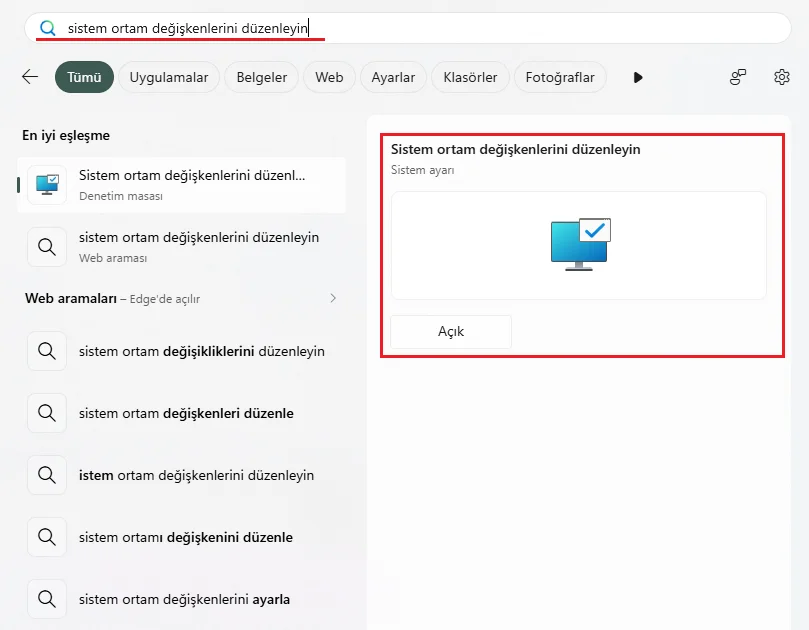
- Windows tuşuna basın.
- Arama kutusuna
sistem ortam değişkenlerini düzenleyinyazın. - Çıkan sonuca tıklayın.
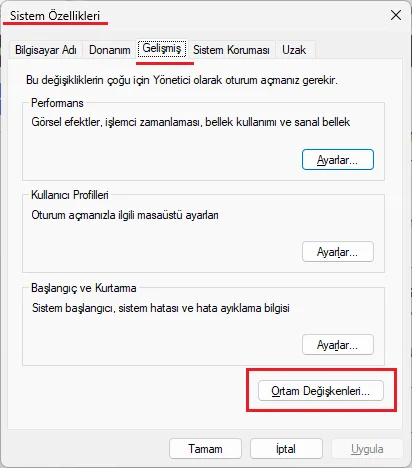
- Karşınıza Sistem Özellikleri adında pencere açılacak.
- Üst menüden Gelişmiş seçeneğine tıklayın ve alt kısımda bulunan Ortam Değişkenleri butonuna tıklayın.
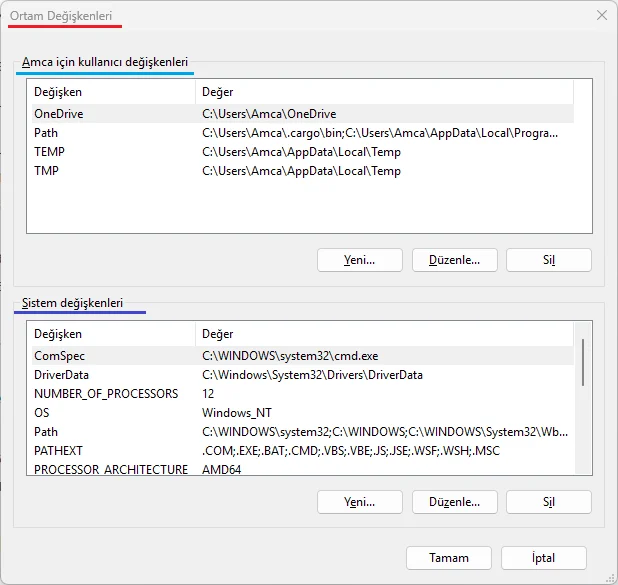
Karşımıza şimdi Ortam Değişkenleri penceresi gelecektir. Burada 2 ayrı seçenek var. Bir tanesi mevcut kullanıcı için olan ortam değişkenleri [üstte] diğeri ise sistem için olan ortam değişkenleri [altta]
Arayüz ile Ortam Değişkeni Ayarlama
Ortam Değişkenleri penceresi özellikle yeni başlayanlar için en kolay yöntemdir.
Yeni Ortam Değişkeni Ekleme
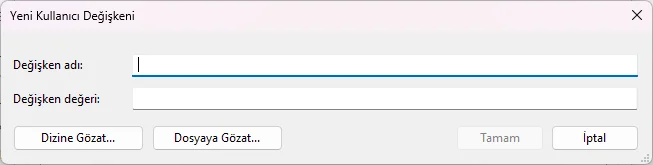
- … için kullanıcı değişkenleri veya Sistem değişkenleri bölümünde Yeni… butonuna tıklayın.
- Açılan diyalog penceresinde Değişken adı ve Değişken değeri kısımları mevcut.
- Değişken adı alanına değişken adını yazın.
- Değişken değeri alanına dizin yolunu veya yapılandırma değerini girin.
- Bu alanları doldurduktan sonra Tamam butonuna tıklayın.
- Eklediğiniz yeni Ortam Değişkenini tamamlamak için pencerede bulunan Tamam butonuna tıklayarak işlemi bitirin.
Ortam Değişkenini Düzenleme
Eğer yeni bir tane oluşturmak değil de mevcut bir tanesini düzenlemek / değiştirmek istiyorsanız aşağıdaki adımları uygulayın.
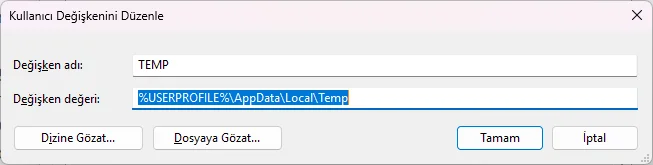
- Değişkeni seçip Düzenle… butonuna tıklayın.
- Açılan diyalog penceresinde değişikliklerinizi yaptıktan sonra Tamam butonuna tıklayın.
- Ana pencerede tekrar Tamam butonuna tıklayarak ayarları uygulayın.
Not: Sistem değişkenlerinde değişiklik yapmak için yönetici haklarına sahip olmanız gerekir.
Sık Karşılaşılan Sorunlar ve Çözümleri
Ortam değişkenlerini yapılandırdıktan sonra bazı sorunlarla karşılaşabilirsiniz. İşte yaygın sorunlar ve çözümleri:
- Yeni değişkenler hemen görünmüyor: Çalışan programlar eski değerleri önbelleğe alabilir. Komut İstemi, PowerShell veya ilgili uygulamayı kapatıp yeniden açın.
- Kullanıcı düzeyi değişiklikler yansımıyor: Windows hesabınızdan çıkış yapıp yeniden giriş yapın.
- Sistem düzeyi değişiklikler etkili olmuyor: Bilgisayarı yeniden başlatın.
- Yol hataları: Klasör yollarında sondaki boşlukları, yazım hatalarını veya eksik ters eğik çizgileri kontrol edin.
- Kalıcı değişkenler yeniden başlatmadan sonra kayboluyor: Üçüncü taraf temizlik araçlarının kayıt defteri anahtarlarını silmediğinden emin olun.
Windows 11’de ortam değişkenlerini yönetmek, hem sistem hem de uygulama düzeyinde daha verimli bir çalışma ortamı oluşturmanıza yardımcı olur.
Özellikle Path değişkeni üzerinde yapacağınız değişikliklerde dikkatli olmak, sistem kararlılığını korumanın anahtarıdır. Değişiklikleri uyguladıktan sonra terminal oturumlarını ve ilgili uygulamaları yeniden başlatarak yeni yapılandırmanın aktif olduğunu doğrulayabilirsiniz.