Windows 11’de Otomatik Cihaz Kilitleme: Dinamik Kilit Nasıl Etkinleştirilir?
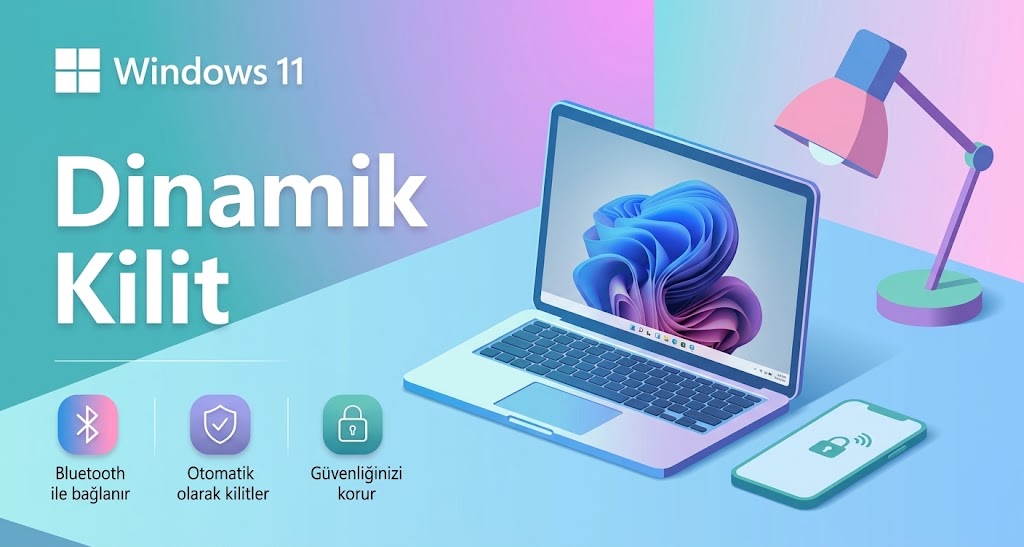
Bilgisayarınızdan kısa süreliğine uzaklaştığınızda ekranı kilitlemeyi unutmak, güvenlik açısından büyük bir risk oluşturabilir. Windows 11, tam da bu durum için pratik bir çözüm sunuyor: Dinamik Kilit. Bu özellik sayesinde eşleştirilmiş akıllı telefonunuz Bluetooth menzilinden çıktığında bilgisayarınız otomatik olarak kilitlenir. Böylece hem verileriniz güvende kalır hem de manuel olarak kilit ekranını açmayı unutma derdi ortadan kalkar.
Dinamik Kilit Nedir?
Dinamik Kilit, Windows 11’in Hesaplar > Oturum açma seçenekleri bölümünde bulunan bir güvenlik özelliğidir. Çalışma mantığı oldukça basittir:
- Bilgisayarınıza Bluetooth üzerinden bir telefon eşleştirirsiniz.
- Telefonunuz bilgisayarın Bluetooth menzilinden çıktığında Windows, yaklaşık 30 saniye içinde ekranı kilitler.
- Telefonunuz tekrar menzile girdiğinde bilgisayar kendiliğinden açılmaz; oturum açmanız gerekir.
Yani bu özellik, fiziksel olarak bilgisayarınızdan uzaklaştığınızı algılar ve güvenliği otomatik hale getirir.
Dinamik Kilit İçin Gereksinimler
Dinamik Kilit’i kullanabilmek için şunlara ihtiyacınız var:
- Windows 11 yüklü bir bilgisayar
- Aktif Bluetooth bağlantısı
- Bluetooth üzerinden eşleştirilmiş bir akıllı telefon (Android veya iPhone)
- Telefonda ve bilgisayarda Bluetooth’un açık olması
Masaüstü bilgisayarınızda dahili Bluetooth yoksa, uyumlu bir USB Bluetooth adaptörü edinmeniz gerekir.
Adım Adım Dinamik Kilit Etkinleştirme
Bluetooth’un Açık Olduğundan Emin Olun
Öncelikle bilgisayarınızda Bluetooth’u etkinleştirin:
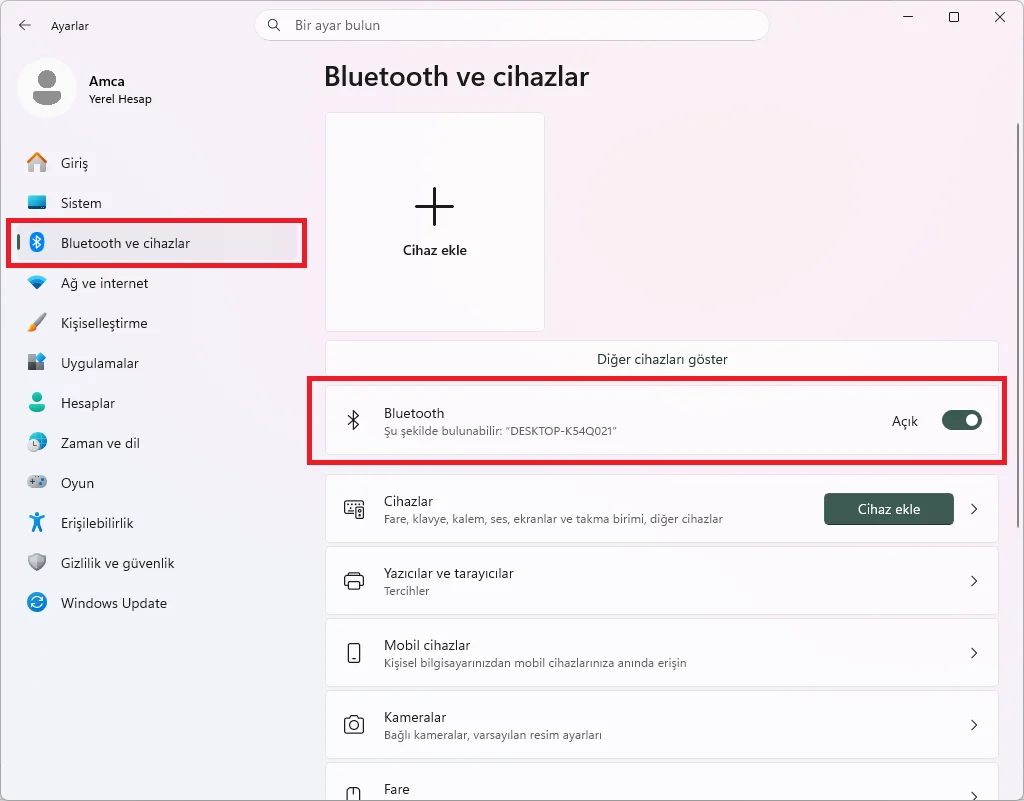
- Win + I tuşlarına basarak Ayarlar’ı açın.
- Sol menüden Bluetooth ve cihazlar seçeneğine tıklayın.
- Bluetooth anahtarının Açık konumda olduğunu kontrol edin.
Telefonunuzu Bilgisayara Eşleştirin
Dinamik Kilit’in çalışması için telefonunuzun bilgisayarla eşleştirilmiş olması şarttır:
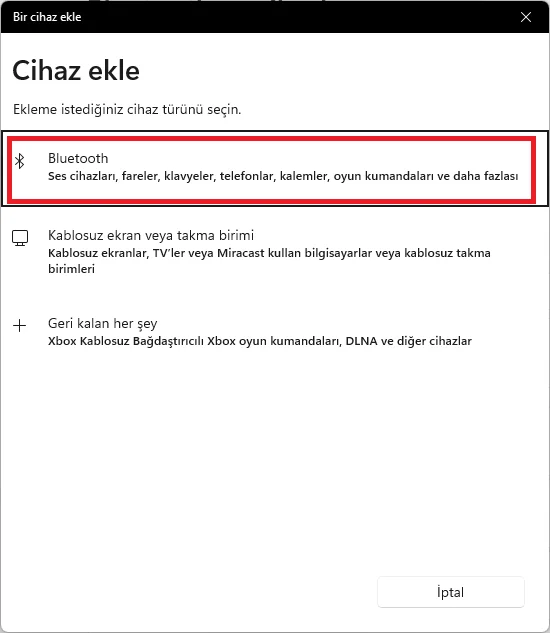
- Ayarlar > Bluetooth ve cihazlar bölümüne gidin.
- Cihaz ekle butonuna tıklayın.
- Açılan pencereden Bluetooth seçeneğini seçin.
- Telefonunuzda Bluetooth’u açın ve görünür hale getirin.
- Bilgisayarınızda görünen cihaz listesinden telefonunuzu seçin.
- Her iki cihazda görünen PIN kodunun eşleştiğini doğrulayın.
- Bağlan’a tıklayın ve telefonunuzdaki onay isteğini kabul edin.
- İşlem tamamlandığında Bitti’ye tıklayın.
Dinamik Kilidi Açın
Telefonunuz eşleştirildikten sonra otomatik kilitleme özelliğini etkinleştirebilirsiniz:
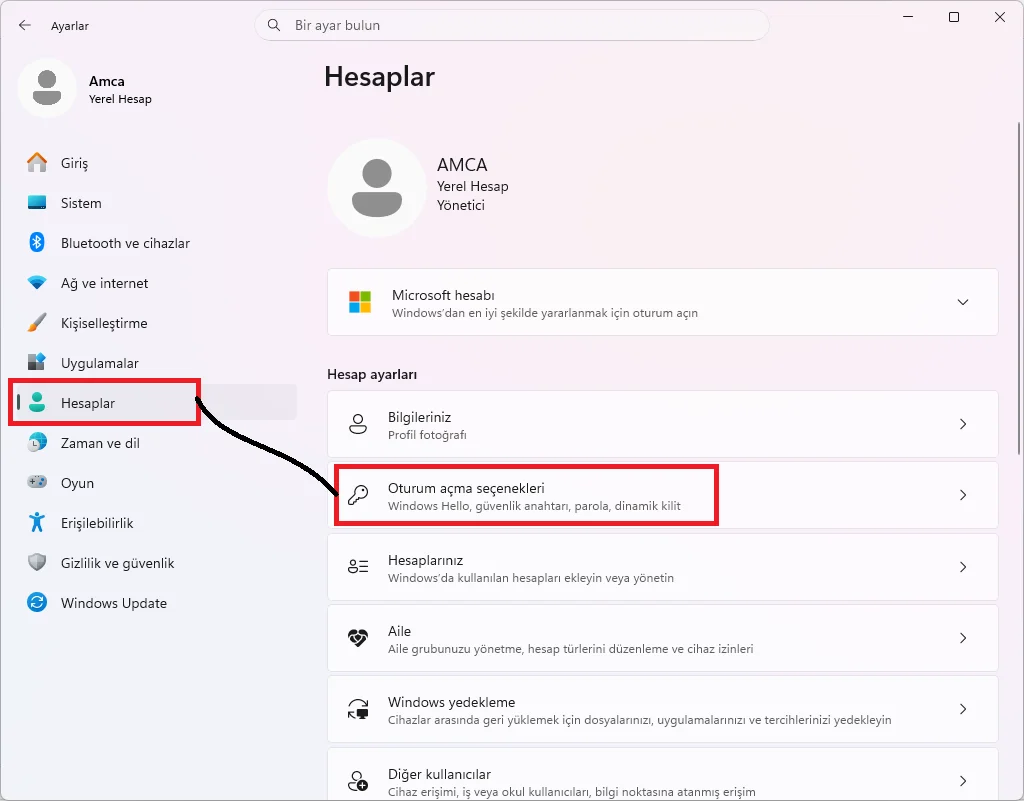
- Win + I ile Ayarlar’ı açın.
- Sol menüden Hesaplar’ı seçin.
- Sağ tarafta Oturum açma seçenekleri’ne tıklayın.
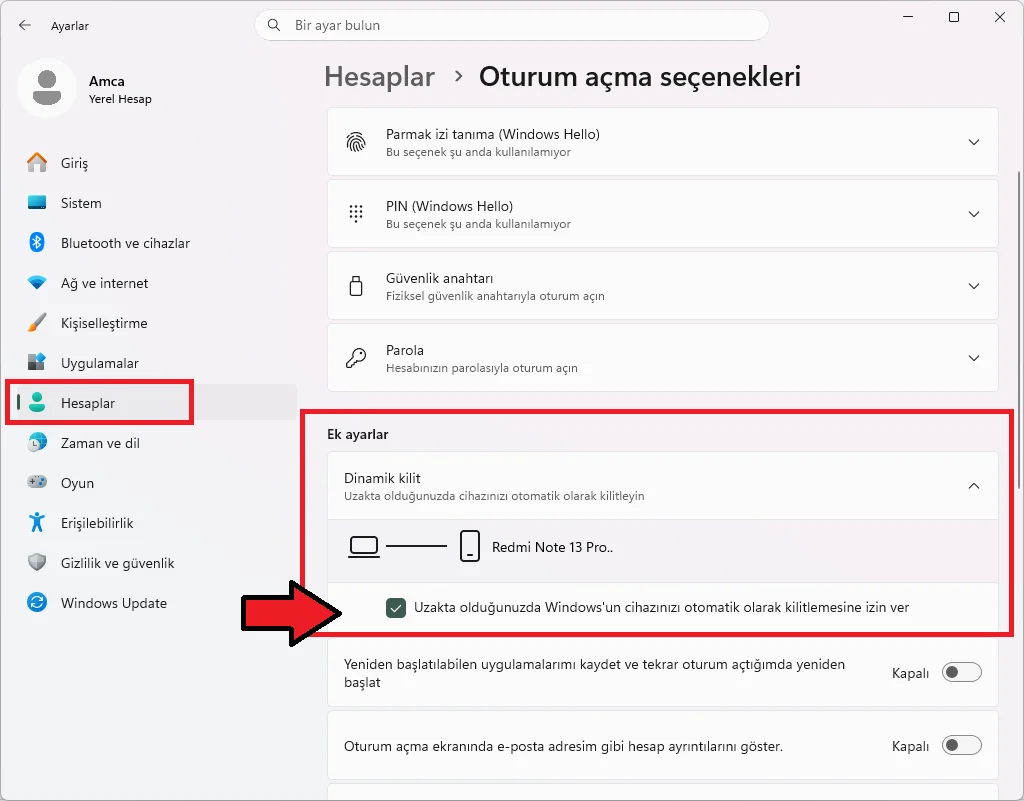
- Aşağı kaydırarak Ek ayarlar bölümünü bulun.
- Dinamik kilit açılır menüsüne tıklayın.
- “Uzakta olduğunuzda Windows’un cihazımı otomatik olarak kilitlemesine izin ver” kutusunu işaretleyin.
Bu kadar! Artık telefonunuzu yanınıza alıp bilgisayarınızdan uzaklaştığınızda Windows otomatik olarak kilitlenecektir.
Dinamik Kilit Çalışmıyorsa Ne Yapmalısınız?
Bazı durumlarda özellik beklendiği gibi çalışmayabilir. İşte kontrol etmeniz gereken noktalar:
- Bluetooth bağlantısı kopmuş olabilir: Telefonunuzun bilgisayarla eşleşmesini kontrol edin.
- Güç tasarrufu modu: Telefonunuz Bluetooth’u otomatik kapatıyor olabilir. Telefon ayarlarından Bluetooth’un sürekli açık kalmasını sağlayın.
- Menzil çok kısa olabilir: Bluetooth menzili cihazdan cihaza değişir. Telefonunuzu bilgisayardan çok uzağa götürmeden test edin.
- Windows güncellemeleri: İşletim sisteminizin güncel olduğundan emin olun.
- Yeniden eşleştirme: Telefonu kaldırıp yeniden eşleştirmek sorunu çözebilir.
Windows 11’de Dinamik Kilit, günlük kullanımda büyük kolaylık sağlayan ve güvenliği artıran bir özelliktir. Bluetooth üzerinden telefonunuzu eşleştirip birkaç ayarı değiştirerek bilgisayarınızın siz uzaktayken otomatik olarak kilitlenmesini sağlayabilirsiniz. Özellikle ofis, kafe veya ortak çalışma alanlarında bilgisayarınızı korumak için oldukça etkili bir yöntemdir.
Unutmayın: Dinamik Kilit, telefonunuzun Bluetooth menzilinden çıkmasıyla çalışır. Bu nedenle telefonunuzun Bluetooth’u her zaman açık olmalı ve bilgisayarla eşleşmiş durumda kalmalıdır. Küçük bir ayarla bilgisayarınızın güvenliğini otomatikleştirmek için hemen bu özelliği deneyebilirsiniz.