Windows 11’de Otomatik Ekran Kilidi Nasıl Ayarlanır?
Bilgisayar başından kalktığınızda, ekranınızın açık kalması verilerinizin güvenliği için büyük bir risk oluşturabilir. Aynı şekilde ekranınızın kısa sürede kapanmasını da istemiyor olabilirsiniz. sürekli oturum açma ekranı karşılaşmak rahatsız edici olabilir. Windows 11, cihazınızı hareketsiz kaldığında otomatik olarak kilitlemek için birkaç farklı ve etkili yöntem sunuyor.
Bu rehberde, Windows 11’de otomatik ekran kilidi ayarlarını nasıl yapılandırabileceğinizi, riskli yöntemlere girmeden en güvenli ve garantili yollarla adım adım anlatacağız. Hazırsanız, başlayalım!
Ekranın Kapanma Süresini Ayarlama
- Klavyenizden
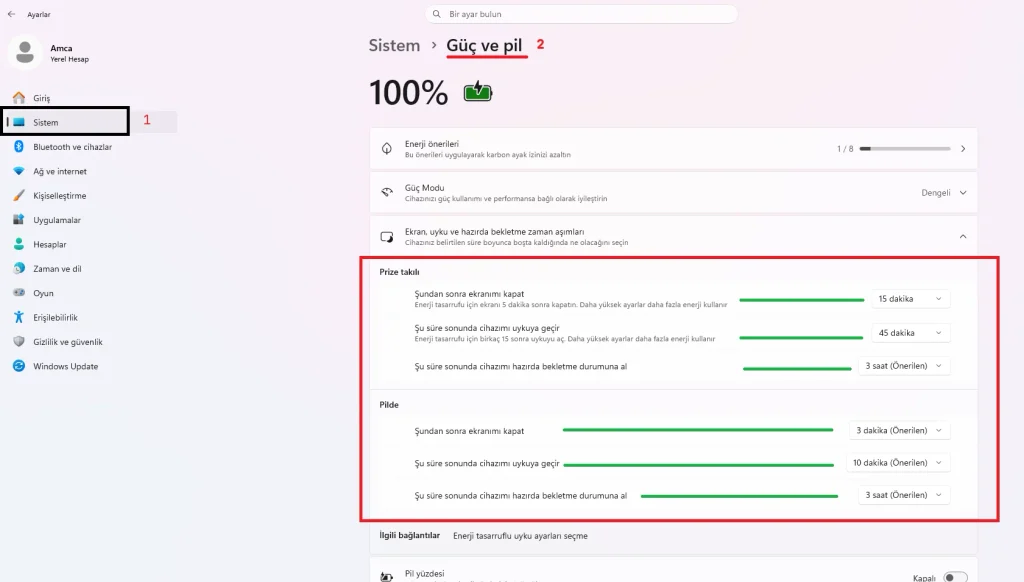
Windows + Ituşlarına basarak Ayarlar‘ı açın. - Sol menüden Sistem‘i seçin.
- Güç ve pil seçeneğine tıklayın.
- Ekran ve uyku (Ekran, uyku ve hazırda bekletme zaman aşımları) bölümünü genişletin.
- Hem “Pille çalışırken” hem de “Prize takılıyken” ekranın ne zaman kapanacağını tercih ettiğiniz süreye (örneğin 5 dakika) ayarlayın.
Denetim Masası ile Garantili Yöntem
Eğer modern ayarlarla tam istediğiniz kilitleme süresini yakalayamadıysanız, Windows’un klasik Ekran Koruyucu arayüzü imdadınıza yetişecektir. Bu yöntem, ekran koruyucu devreye girdiğinde mutlaka şifre sormasını sağlar.
- Klavyenizden
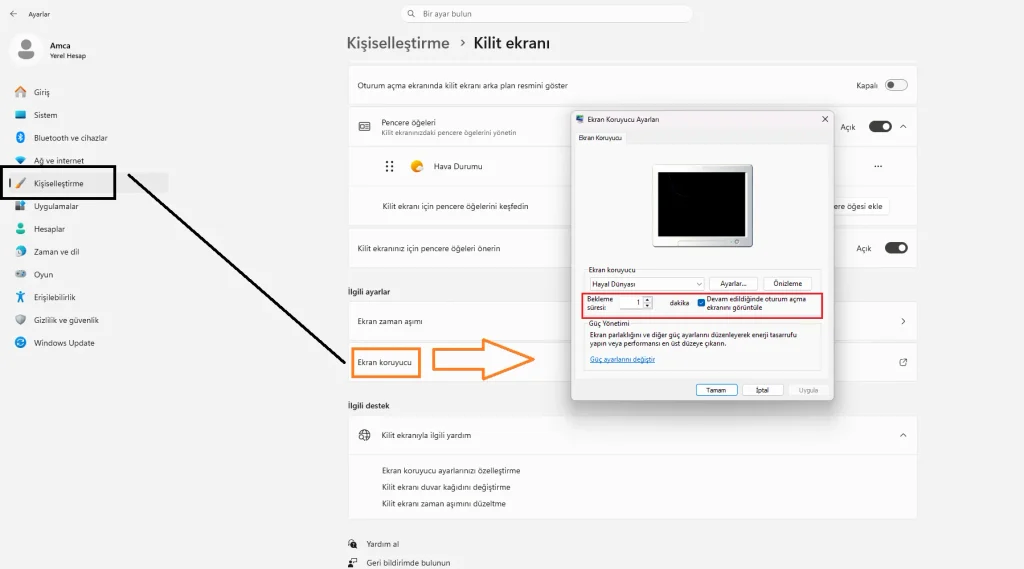
Windows + Ituşlarına basarak Ayarlar‘ı açın. - Sol taraftaki menüden Kişiselleştirme seçeneğine tıklayın izleyin.
- Gelen sayfada aşağı doğru kaydırınca İlgili Ayarlar alanında Ekran Koruyucu seçeneğini bulup ona tıklayın.
- Açılan pencerede bir ekran koruyucu seçin (Görsel bir efekt istemiyorsanız “Yok” olarak bırakabilirsiniz).
- “Devam edildiğinde oturum açma ekranını görüntüle” seçeneğini seçin
- Bekleme süresini ayarlayın [Örneğin: 3 dk]
- Uygula ve Tamam‘a basarak ayarları kaydedin.
Windows 11’de ekran kilidini ayarlamak, hem kişisel verilerinizi hem de iş dosyalarınızı korumak için atabileceğiniz en basit ama en etkili adımdır. Günlük kullanım için 1. Yöntemi (Ayarlar), daha katı ve kesin bir şifre koruması için 2. Yöntemi (Denetim Masası) kullanmanızı şiddetle tavsiye ederim.