Microsoft Edge PDF Dosyalarını Yazdırmıyor Sorunu İçin Çözüm Önerileri
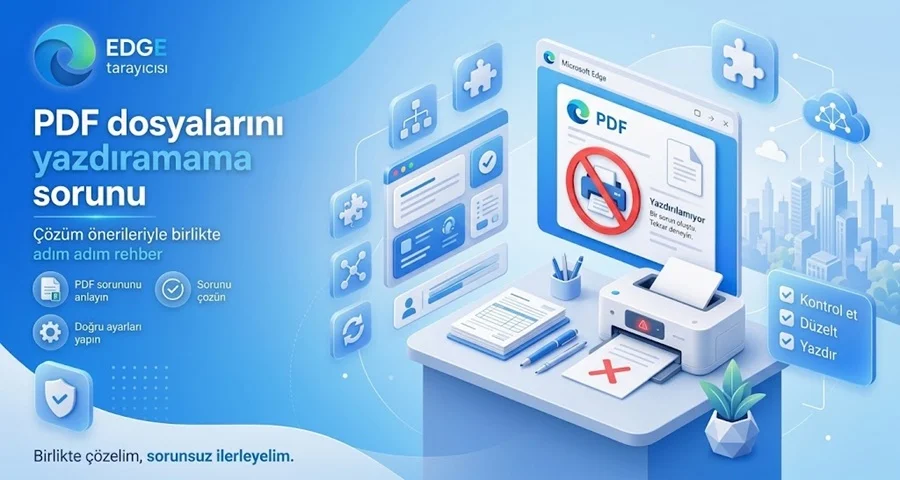
Microsoft Edge, Windows 11’de sayfaları veya PDF’leri yazdırmıyor mu? Bu sorun, Edge’e özgü bir hata, bozuk bir PDF, bir yazdırma önizlemesi sorunu, bir uzantı çakışması, bir yazıcı sürücüsü sorunu veya Windows’un kendisindeki bir sorundan kaynaklanabilir. Aşağıdaki adımlar, sorunun kaynağını hızlıca bulmanıza ve ardından doğru düzeltmeyi uygulamanıza yardımcı olur.
Sorun Kaynağını Belirlemek İçin İpuçları
Edge tarayıcısını onarmaya geçmeden önce sorunun kaynağını daraltmamız lazım
- Yalnızca spesifik bir PDF dosyasını yazdırmıyor ama diğer PDF dosyalarını yazdırıyorsa: Sorun muhtemelen o PDF dosyasındadır.
- Edge diğer PDF dosyalarını da yazdıramıyorsa: Sorun muhtemelen Edge tarayınızdadır.
- Microsoft Print ot PDF çalışıyor ama yazıcı çıktı vermiyorsa: Sorun muhtemelen yazıcınızın bağlantı ve / veya sürücülerindedir.
- Rastgele bir word dosyası yazdırmayı deneyin eğer PDF ve word dosyasını da yazdırmıyorsa sorun Windows işletim sisteminde veya yazıcınızda olabilir.
- Microsoft Edge doğru şekilde önizleme yapamıyor ama CTRL + Shift + P komutu çalışıyorsa: Edge’nin yerleşik önizlemesi sorunludur.
Edge ile Okuma Moduna Geçin
Belirtiler: Diğer sayfalar normal şekilde yazdırılırken, bir site başarısız oluyor, içerik kaybı yaşanıyor veya boş sayfalar üretiyorsa.
Neden olur: Reklamlar, gömülü çerçeveler, karmaşık düzenler veya sitenin yazdırma kodu Edge’in işleyicisini (renderer) şaşırtabilir.
- Farklı, basit bir sayfanın yazdırıldığını doğrulayın.
- Sorunlu sayfaya dönün ve adres çubuğunda Okuma Modu simgesine tıklayın. Ya da F9 tuşuna basın.
- Varsa simgeyi seçin, ardından Ctrl + P tuşlarına basın.
- Sabit Okuyucu mevcut değilse, Ctrl + Shift + P tuşlarına basın ve Windows sistem yazdırma iletişim kutusunu deneyin.
Doğrulama: Diğer sayfalar yazdırılıyorsa, Edge’in onarıma ihtiyacı yoktur. Hala başarısız oluyorsa sayfayı PDF olarak kaydedin veya site sahibinden yazdırılabilir bir kopya isteyin.
Bir PDF’yi Başka Bir Uygulamada Test Edin
Belirtiler: Bir PDF yazdırılamıyor, önizlemede boş görünüyor veya bir yazdırma hatasına neden oluyorsa.
Neden olur: PDF hasarlı olabilir, parola ile kısıtlanmış olabilir veya Edge’in görüntüleyicisinin doğru şekilde işleyemeyeceği bir biçimde biçimlendirilmiş olabilir.
- Edge’de farklı bir PDF açın ve yazdırmayı deneyin.
- Sorunlu dosyayı bilgisayarınıza indirin.
- Dosyayı başka bir PDF uygulamasında açın ve oradan yazdırın.
- Dosyayı Microsoft Print to PDF aracılığıyla kaydetmeyi deneyin.
Doğrulama: Dosya birkaç uygulamada da başarısız oluyorsa, yeni bir kopya edinin veya gönderenden dosyayı yeniden oluşturmasını isteyin. Eğer birkaç PDF yalnızca Edge’de başarısız oluyorsa, aşağıdaki Edge’e özel düzeltmelere geçin.
Edge Yazdırma Önizlemesini Atlayın
Belirtiler: Edge tarayıcısının önizlemesi boş kalıyor, yüklenirken donuyor, kapanıyor veya görevi asla göndermiyorsa.
Neden olur: Windows hala yazıcıyla iletişim kurarken Edge’in önizlemesi bozulabilir.
- Başarısız olan önizlemeyi kapatın.
- Tek seferlik bir yükleme hatasını elemek için tekrar Ctrl + P tuşlarına basın.
- Tekrar başarısız olursa, Ctrl + Shift + P tuşlarına basın.
- Windows sistem yazdırma iletişim kutusunda yazıcıyı seçin ve Yazdır‘a tıklayın.
Doğrulama: Sistem iletişim kutusu çalışıyorsa, yazıcı ve Windows bağlantısı çalışıyor demektir. Edge’i güncelleyin, ardından yerleşik önizlemeyi tekrar test edin.
Edge’i Tamamen Yeniden Başlatın ve Güncelleyin
Belirtiler: Edge’deki her sayfa ve PDF başarısız oluyor, ancak başka bir Windows uygulaması doğru şekilde yazdırıyorsa.
Neden olur: Takılmış bir Edge işlemi veya eski bir tarayıcı bileşeni, yazdırma işleyicisini bozabilir.
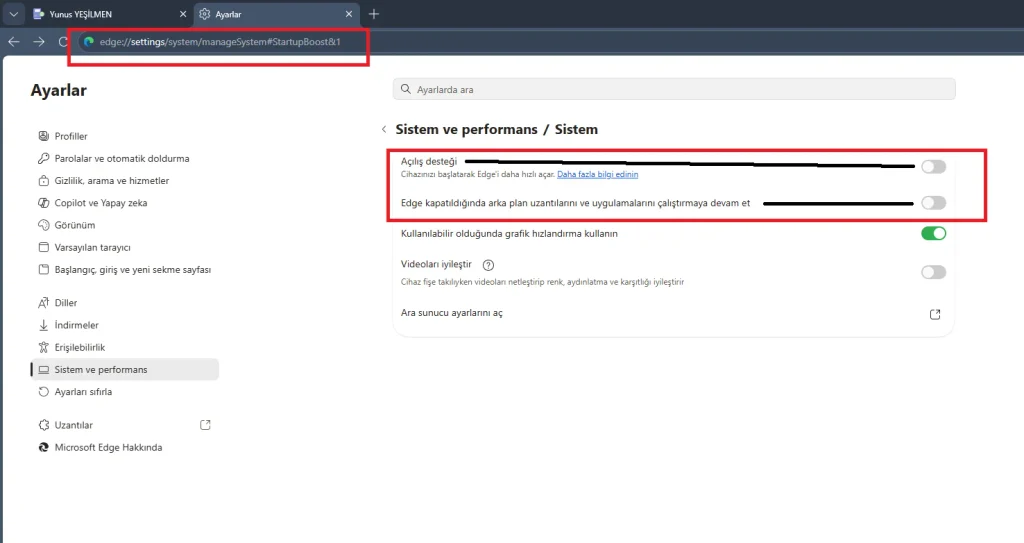
- Edge tarayıcısını açın ve adres çubuğuna
edge://settings/system/manageSystem#StartupBoost&1yazıp Enter tuşuna basın. - Açılış desteği ve Edge kapatıldığında arka plan uzantılarını ve uygulamalarını çalıştırmaya devam et seçeneklerini pasif hale getirin.
- Tüm Edge pencerelerini kapatın.
- CTRL + Shift + P tuşarına basarak Görev Yöneticisi’ni açıp kalan Edge işlemlerini sonlandırın.
- Edge tarayıcısını tekrar açın ve adres çubuğuna edge://settings/help yazıp enter tuşuna basın. Varsa güncellemeleri yükleyin ve Yeniden Başlat seçeneğini seçin.
- Aynı sayfayı ya da PDF dosyasını tekrar yazdırmayı deneyin.
Doğrulama: Yeniden başlatmadan sonra her ikisi de yazdırılıyorsa, soruna takılmış veya güncel olmayan bir Edge bileşeni neden olmuştur.
Uzantıları Devre Dışı Bırakın
Belirtiler: Yazdırma rastgele başarısız oluyorsa veya yalnızca genellikle kullandığınız Edge profilinde başarısız oluyorsa.
Neden olur: Bir uzantı, yazdırmadan önce sayfaları veya PDF’leri değiştirebilir. Hasar görmüş ayarlar da bir profili etkilerken diğerini yalnız bırakabilir.
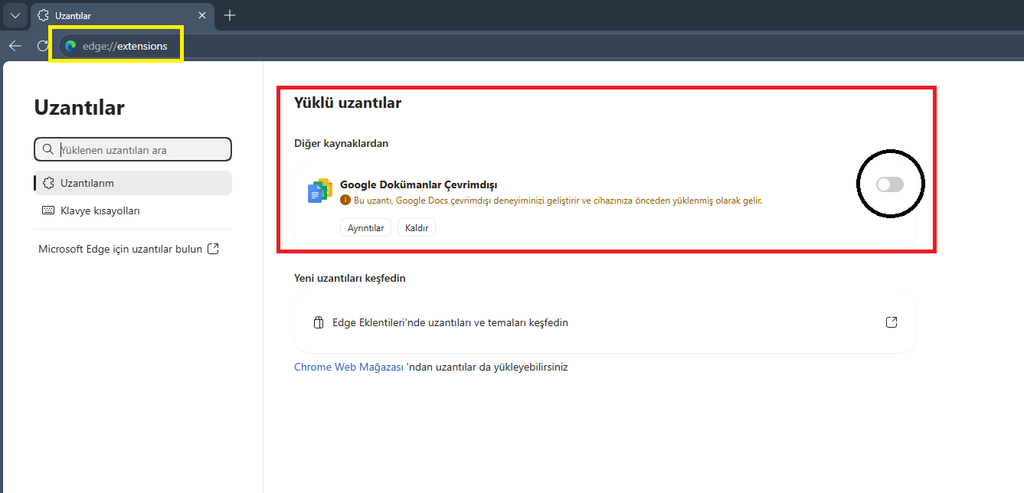
- Adres çubuğuna edge://extensions yazın.
- Tüm üçüncü taraf uzantıları geçici olarak kapatın.
- Aynı sayfayı veya PDF’yi test edin.
- Yazdırma çalışıyorsa, uzantıları tek tek etkinleştirin. Sorun geri dönene kadar her birinden sonra testi tekrarlayın.
Microsoft Edge’i Onarın
Belirtiler: Güncellemelerden, uzantı kontrollerinden sonra hala her Edge sayfası ve PDF dosyası başarısız oluyor, ancak diğer Windows uygulamaları yazdırıyorsa.
Neden olur: Edge programı hasar görmüş veya doğru bir şekilde kurulmamış olabilir.
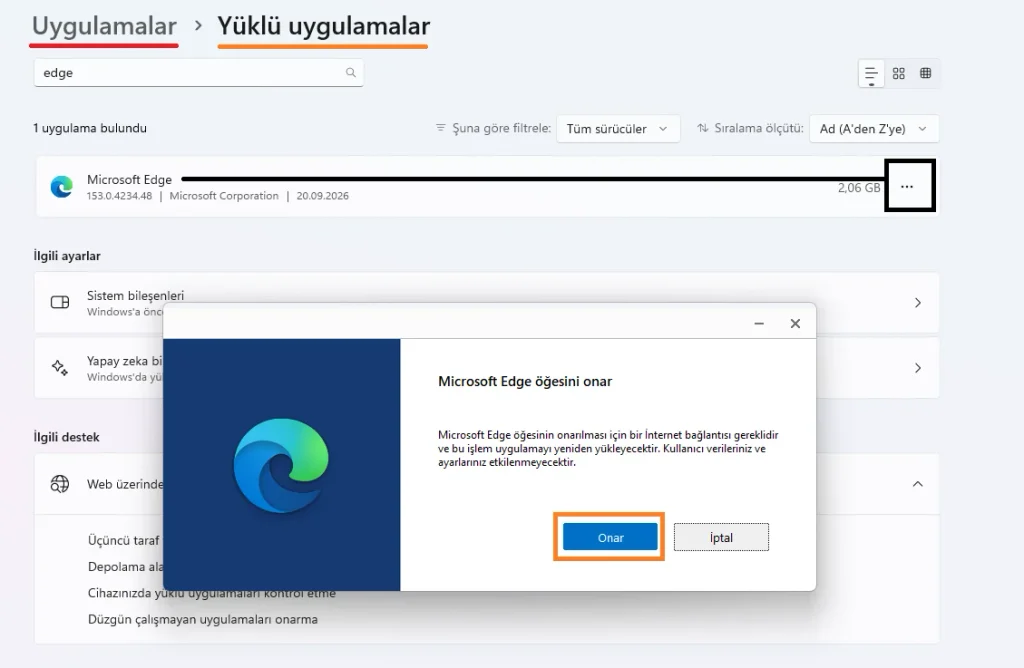
- Ayarlar > Uygulamalar > Yüklü uygulamalar seçeneğini açın.
- Microsoft Edge‘i bulun, üç noktalı menüsünü seçin ve Değiştir‘i seçin.
- Yönetici izni istenirse onaylayın ve Onar seçeneğini belirleyin.
- Edge’i yeniden açın ve normal bir web sayfası ile PDF testlerini tekrarlayın.
Doğrulama: Her iki öğe de yazdırılıyorsa, soruna hasar görmüş Edge program dosyaları neden olmuştur.
Edge Ayarlarını Sıfırlayın
Belirtiler: Onarım tamamlanır, ancak yalnızca Edge’e özgü yazdırma sorunu devam ediyorsa.
Neden olur: Değiştirilmiş bir tarayıcı ayarı veya deneysel seçenek hala yazdırmaya müdahale ediyor olabilir.
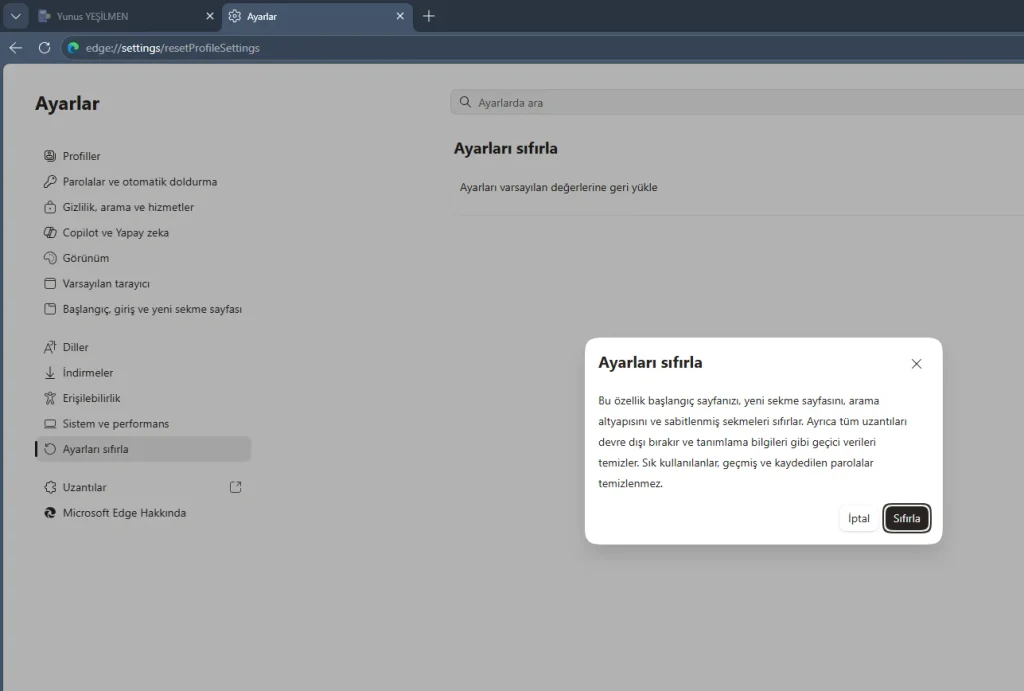
- Adres çubuğuna edge://settings/reset yazın.
- Ayarları varsayılan değerlerine geri yükle seçeneğini tıklayın ve gelen onay penceresinde Sıfırla butonuna tıklayın.
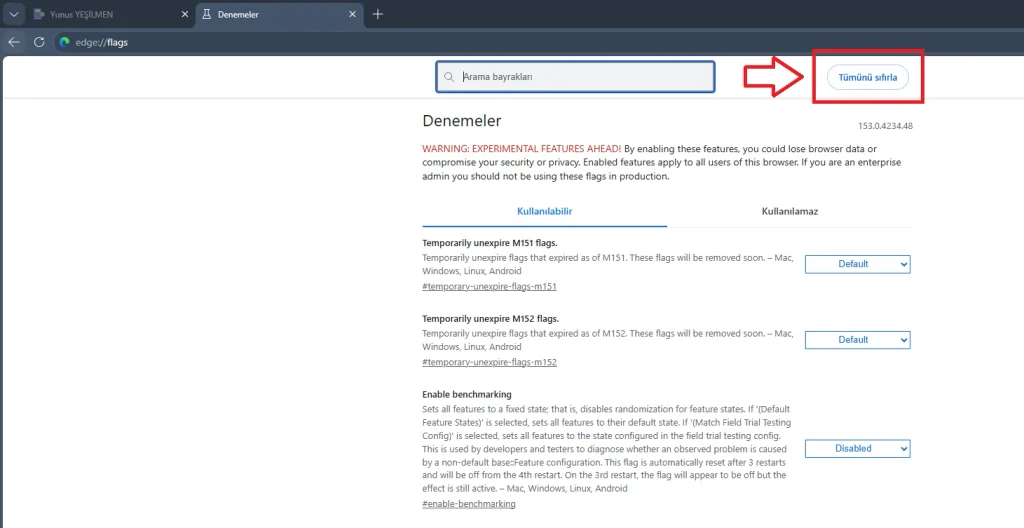
- Deneysel bayrakları (flags) değiştirdiyseniz, edge://flags adresine gidin ve Tümünü sıfırla butonuna basın.
- Edge’i yeniden başlatın ve yazdırmayı test edin.
Doğrulama: Sıfırlama yazdırmayı düzeltirse, uzantıları ve özel ayarları tek tek geri yükleyin. Her değişiklikten sonra test edin.