DISM ve SFC Kullanarak Windows 11 Sorunlarını Nasıl Çözersiniz
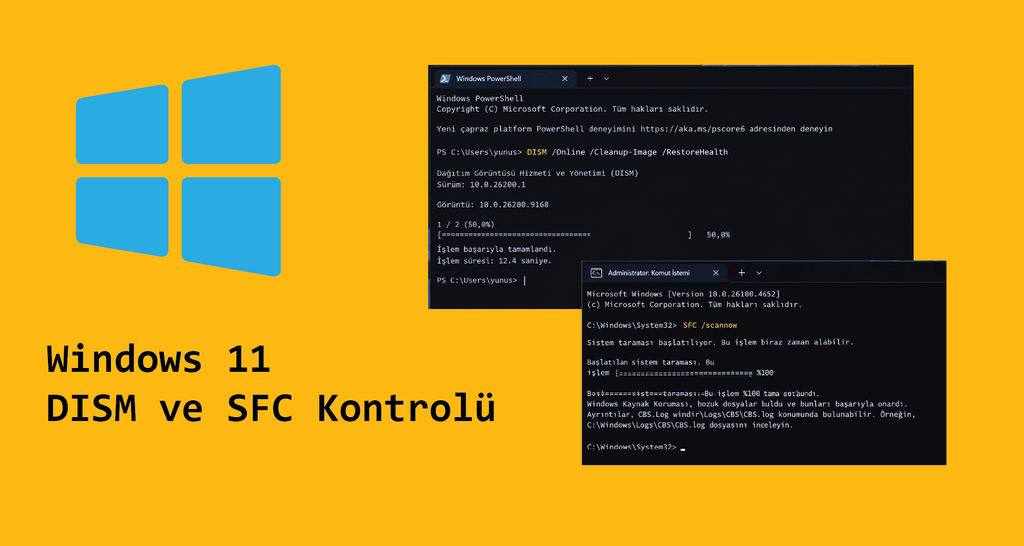
Windows 11 işletim sisteminde kullandıkça bazı sorunların ortaya çıkabileceğini biliyorsunuz. Bozuk sistem dosyaları, rastgele hatalardan ve çökmelerden yavaş performansa ve güncelleme yükleme sorunlarına kadar bazı sinir bozucu sorunlar ortaya çıktığında aslında sistemde bulunan DISM aracını kullanabilirsiniz.
DISM ve SFC Nedir?
- DISM (Deployment Image Servicing and Management): Windows görüntüsünü (image) onarmak için kullanılan bir araçtır. Sistem dosyalarının saklandığı ve geri yüklendiği “bileşen deposu” (component store) bozulduğunda, SFC’nin düzgün çalışması için önce DISM ile bu deponun onarılması gerekir.
- SFC (System File Checker): Korunan sistem dosyalarını tarar ve bozuk veya eksik dosyaları, DISM ile onarılmış sağlıklı görüntüyü kullanarak değiştirir.
Özetle: DISM, onarım için gereken “kaynak havuzunu” düzeltir; SFC ise bu havuzdaki sağlam dosyaları kullanarak bozuk sistem dosyalarını onarır. Bu nedenle her zaman önce DISM, sonra SFC çalıştırılmalıdır.
DISM ile Windows 11 Görüntüsünü Onarma
DISM ile Windows 11 onarmanın 2 farklı yolu var. Ya internet bağlantısı ile doğrudan otomatik onarım ya da maanuel onarım ki bunun için de bir iso kalıbına ihtiyacınız olacak.
Otomatik Onarım (İnternet Bağlantısı Gerekir)
Bu yöntem, DISM’in onarım dosyalarını Windows Update üzerinden indirmesini sağlar.
- Başlat menüsünü açın, “Command Prompt” (Komut İstemi) arayın, sağ tıklayıp “Yönetici olarak çalıştır” seçeneğini seçin.
- Aşağıdaki komutu yazıp Enter’a basın:
DISM /Online /Cleanup-Image /RestoreHealth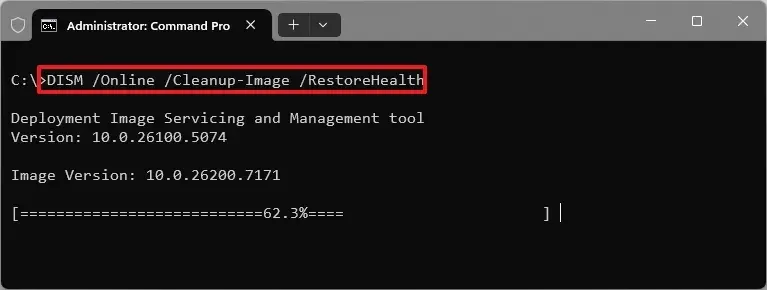
Manuel Onarım (İnternet Yoksa veya Otomatik Onarım Başarısız Olursa)
Eğer internet bağlantınız yoksa veya DISM otomatik olarak onarımı tamamlayamazsa, bir Windows 11 ISO dosyası kullanarak manuel olarak kaynak gösterebilirsiniz.
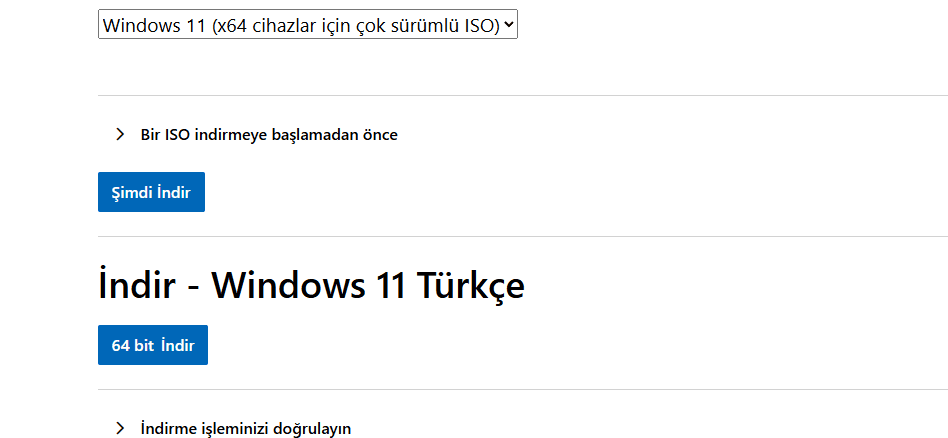
- Microsoft’un sitesinden Windows 11 ISO dosyasını indirin.
- ISO dosyasına sağ tıklayıp “Mount” (Bağla) seçeneğine tıklayın.
- Dosya Gezgini’nde bağlanan sürücünün harfini not alın (örneğin E:).
- Yönetici olarak Komut İstemi’ni açın ve aşağıdaki komutu çalıştırın (E: harfini kendi sürücü harfinizle değiştirin)
DISM /Online /Cleanup-Image /RestoreHealth /Source:E:\Sources\install.wim /LimitAccessSFC ile Sistem Dosyalarını Onarma
DISM işlemi tamamlandıktan sonra, SFC’yi çalıştırarak gerçek sistem dosyalarını onarabilirsiniz.
Adım 1: Yönetici olarak Komut İstemi’ni (cmd) açın.
Adım 2: Aşağıdaki komutu yazıp Enter’a basın
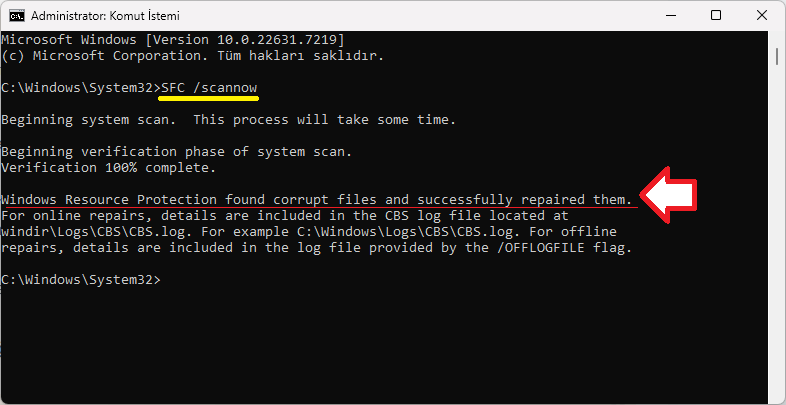
SFC /scannowBu işlem biraz uzun sürebilir. Ama işlemin tamamlanmasını bekleyin ve bu süre esnasında mümkünse bilgisayarınızda başka bir şey yapmayın.
SFC Tarama Sonuçları ve Anlamları
SFC taramasından sonra alabileceğiniz olası mesajlar ve anlamları:
DISM ve SFC İle İlgili Notlar
- DISM doğrudan sistem dosyalarını onarmaz sadece SFC’nin kullanacağı Windows görüntüsünü onarır.
- DISM ve SFC tüm sorunları çözer diye bir kural yok. Her şeyi çözmez özellikle donanım, sürücü veya uygulama kaynaklı sorunlarda işe yaramayabilirler.
- Bu araçlar Mavi Ekran (BSOD) hatalarını düzeltmez. Sorun sistem dosyası bozulmasından kaynaklanıyorsa evet, ancak donanım veya sürücü kaynaklıysa çözüm sağlamayabilir.