Windows 11’de Yazım Denetimi Nasıl Açılır?
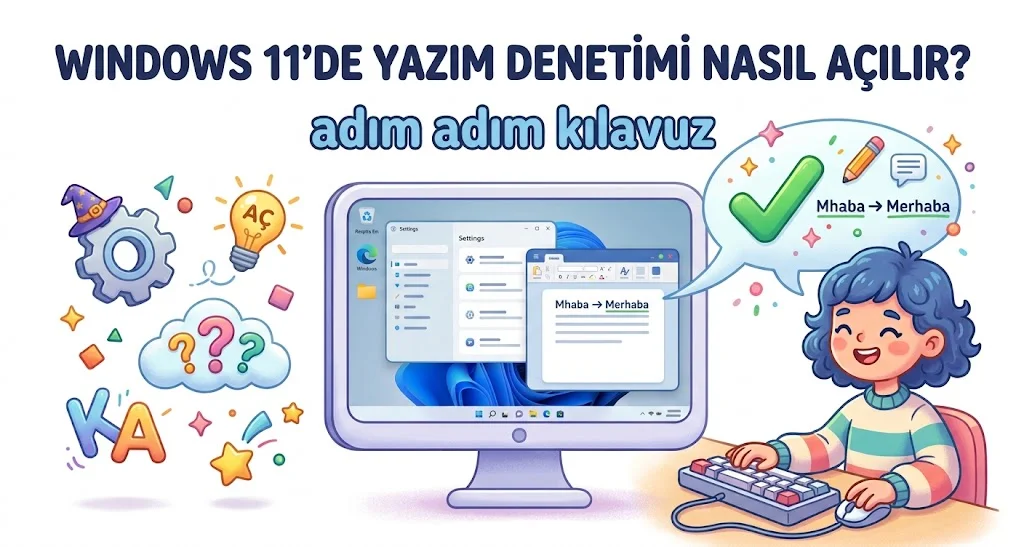
Windows 11, çoğu kullanıcının farkında bile olmadığı güçlü bir yazım denetleyicisiyle geliyor. İster iş yazıları yazın, ister ödev hazırlayın, ister sadece sosyal medyada gezinin — bu özellik yazım hatalarınızı anında yakalayabilir. Ancak varsayılan olarak kapalı gelebiliyor ve Türkçe kullanıcılar için bazı ek adımlar gerekebiliyor.
Yazım Denetimi Nedir ve Ne İşe Yarar?
Windows 11’in yazım denetleyicisi, yazdığınız metinlerdeki hatalı kelimelerin altını kırmızı dalgalı çizgiyle çizer. Yanlış yazdığınız bir kelimeye sağ tıkladığınızda, Windows size doğru alternatifleri önerir. İsterseniz, yaygın yazım hatalarını siz yazarken otomatik olarak da düzeltebilir.
Bu özellik özellikle şu durumlarda hayat kurtarıcıdır:
- E-posta ve iş yazışmaları
- Ödev ve makale yazımı
- Form doldurma
- Not uygulamalarında hızlı not alma
Yazım Denetimini Açın
Artık asıl ayara geçebiliriz:
- Windows + I tuşlarına basarak Ayarlar’ı açın.
- Zaman ve dil → Yazma yolunu izleyin.
- Karşınıza iki önemli anahtar çıkacak:
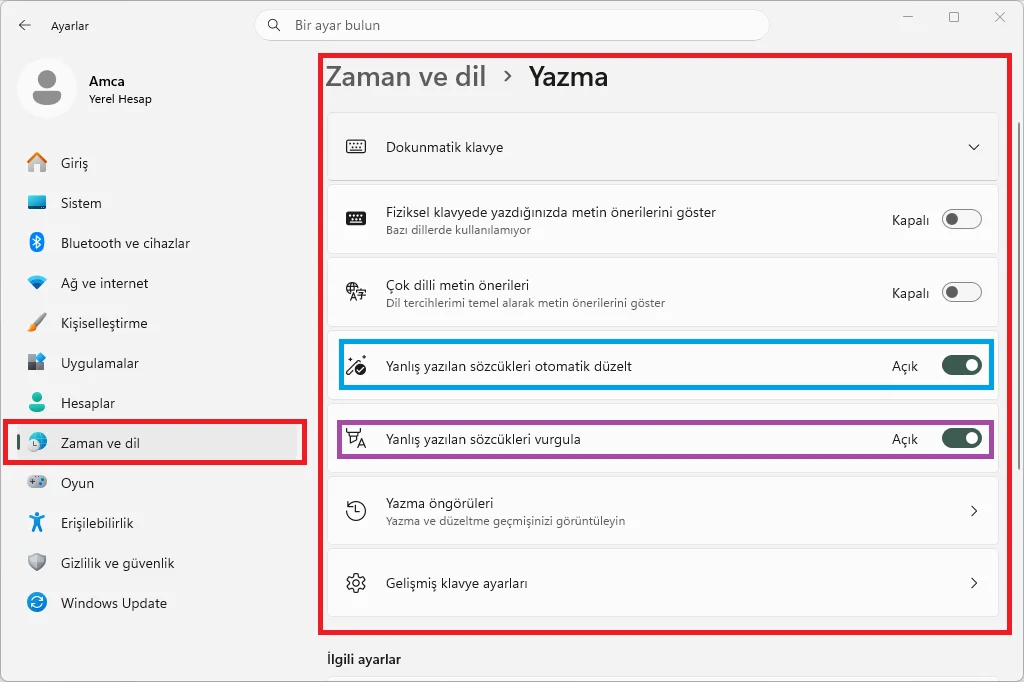
🔴 Yanlış yazılan kelimeleri vurgula
Bu anahtarı Açık konumuna getirin. Artık Windows, tanımadığı kelimelerin altını kırmızı dalgalı çizgiyle çizecek.
🔴 Yanlış yazılan kelimeleri otomatik düzelt
Bu anahtarı Açık konumuna getirirseniz, Windows siz yazarken yaygın hataları (örneğin “merhaba” yerine “meraba” yazdıysanız) otomatik olarak düzeltecektir.
⚠️ Dikkat: Otomatik düzeltmeyi açmadan önce bir süre sadece vurgulamayı kullanmanızı öneririm. Çünkü otomatik düzeltme, özel isimleri, marka adlarını veya teknik terimleri yanlışlıkla değiştirebilir.
Çalışıp Çalışmadığını Test Edin
Ayarları yaptıktan sonra hemen test edin:
- Herhangi bir metin kutusuna tıklayın (örneğin Notepad veya bir tarayıcı arama çubuğu).
- Bilerek yanlış bir kelime yazın: örneğin “yanlışş” veya “gelicem”.
- Boşluk tuşuna basın.
- Kelimenin altında kırmızı dalgalı çizgi belirmeli.
- Kelimeye sağ tıklayın — size doğru yazımları önerecektir.
Eğer otomatik düzeltme açıksa, kelime siz farkına varmadan doğru haliyle değişecektir.
Sık Karşılaşılan Sorunlar ve Çözümleri
❌ Kırmızı çizgi hiç çıkmıyor
- Klavye diliniz yanlış olabilir. Görev çubuğunun sağ alt köşesindeki dil kodunu (örneğin TR veya ENG) kontrol edin. TR değilse, tıklayıp Türkçe’ye geçin.
- Kullandığınız uygulama Windows denetleyicisini desteklemiyor olabilir. Örneğin Chrome, Edge ve Word’ün kendi yazım denetleyicileri vardır.
❌ Ayarlar gri (soluk) görünüyor
- İş veya okul bilgisayarı kullanıyorsanız, sistem yöneticisi bu ayarı kilitlemiş olabilir. “Bazı ayarlar kuruluşunuz tarafından yönetiliyor” mesajı görürsünüz. Bu durumda BT ekibinizle iletişime geçmeniz gerekir.
❌ Yanlış kelimeler düzelmiyor ama doğru kelimeler yanlış işaretleniyor
- Klavye diliniz ile yazdığınız dil uyuşmuyor olabilir. İki dilde yazıyorsanız, her seferinde görev çubuğundan doğru dili seçin.
❌ Ayarları değiştirdim ama açık uygulamada etkisi yok
- Bazı uygulamalar ayarı yalnızca başlatılırken okur. Uygulamayı tamamen kapatıp yeniden açın. Sorun devam ederse oturumu kapatıp yeniden açın.