Google Chrome’u Varsayılan Ayarlara Nasıl Sıfırlarsınız?
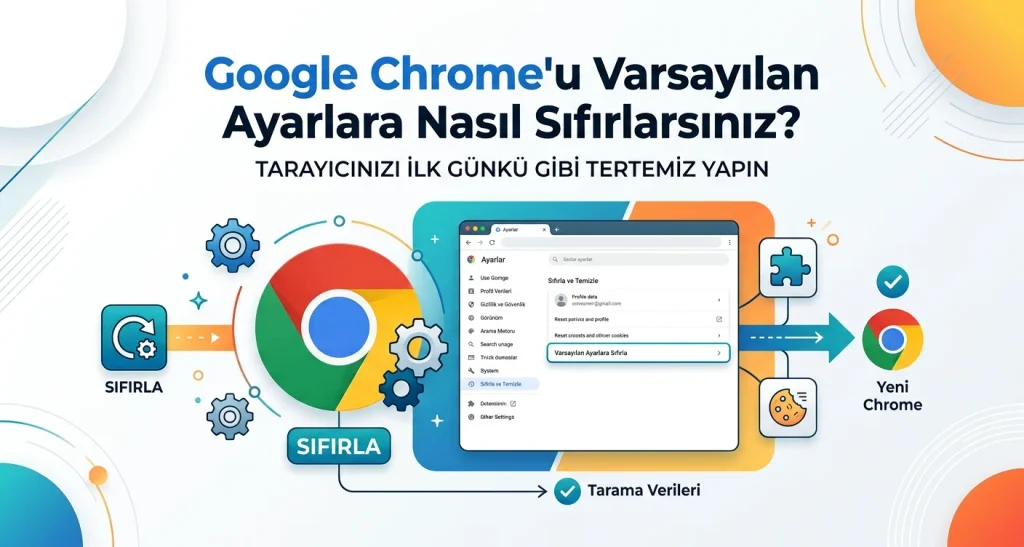
Google Chrome, hızı ve sadeliğiyle dünyanın en çok tercih edilen tarayıcılarından biri. Ancak zamanla eklentiler, yanlışlıkla değiştirilen ayarlar veya istenmeyen yazılımlar nedeniyle tarayıcınız yavaşlayabilir, ana sayfanız değişebilir ya da garip açılır pencerelerle karşılaşabilirsiniz. İşte tam bu noktada Chrome’u varsayılan ayarlarına sıfırlamak, çoğu sorunu tek hamlede çözmenin en pratik yolu.
Chrome’u Neden Sıfırlamalısınız?
Tarayıcınızda fark ettiğiniz bazı sorunlar, ayar karmaşasından kaynaklanır. Sıfırlama şu durumlarda işe yarar:
Performans düşüklüğü: Sorunlu eklentiler veya arka planda çalışan gereksiz işlemler Chrome’u yavaşlatabilir. Sıfırlama, eklentileri devre dışı bırakarak sorunun kaynağını tespit etmenize yardımcı olur. Ancak sistem belleği yetersizliği veya ağ sorunları gibi durumlar için ayrı çözümler gerekir.
İstenmeyen ana sayfa değişiklikleri: Bazı uygulamalar, haberiniz olmadan ana sayfanızı değiştirebilir. Chrome her açıldığında tanımadığınız bir siteyle karşılaşıyorsanız, sıfırlama varsayılan başlangıç yapılandırmasını geri getirir.
Arama motorunun değişmesi: Chrome’un artık Google yerine bilmediğiniz bir arama motoru kullanması, genellikle yeni yüklenen eklentilerden kaynaklanır. Sıfırlama, arama ayarlarını eski haline döndürür.
Açılır pencere ve yönlendirmeler: İstenmeyen reklamlar, tekrarlayan yönlendirmeler ve bilinmeyen arama sayfaları çoğu zaman sorunlu eklentilerden kaynaklanır. Sıfırlama bu eklentileri devre dışı bırakır. Yine de kötü amaçlı yazılımlar için ayrıca güvenlik taraması yapmanız gerekir.
Sıfırlama Sırasında Neler Değişir, Neler Kalır?
Sıfırlamadan önce hangi ayarların etkileneceğini bilmek önemlidir. Chrome’un sıfırlama özelliği, tarayıcıyı tamamen silmek veya tüm profilinizi yok etmek anlamına gelmez.
Sıfırlanan Ayarlar
- Varsayılan arama motoru
- Ana sayfa ve başlangıç sayfaları
- Yeni Sekme sayfası ayarları
- Sabitlenmiş sekmeler (kaldırılır)
- İçerik ayarları (konum, bildirimler gibi site izinleri)
- Çerezler ve site verileri (bazı geçici bilgiler silinebilir)
- Eklentiler ve temalar (eklentiler devre dışı bırakılır, tema varsayılana döner)
- Diğer tarayıcı tercihleri
Not: Kesin davranış Chrome sürümüne göre değişebilir. Sizin için önemli bir ayar varsa sıfırlamadan önce kontrol edin.
Korunan Bilgiler
- Yer imleri genellikle silinmez
- Kayıtlı şifreler genellikle korunur
- Gezinme geçmişi genellikle silinmez
- Eklentiler silinmez, yalnızca devre dışı bırakılır
Ancak çerezler ve site verileri etkilenebileceği için bazı sitelere yeniden giriş yapmanız gerekebilir.
Önemli Uyarı: Önemli yer imleri, şifreler veya tarayıcı bilgileriniz varsa, sorun giderme öncesinde verilerinizi yedekleyin veya senkronize edin. Her bilgi türünün her durumda korunduğunu varsaymayın.
Windows’ta Chrome’u Sıfırlama Adımları
Windows 10 veya 11’de Chrome’u sıfırlamak oldukça basittir:
- Chrome’u açın. Yönetici iznine ihtiyacınız yoktur. Açık sekmelerde kaydedilmemiş bilgiler varsa önce onları kaydedin.
- Ayarlar’a gidin. Sağ üstteki üç nokta menüsünden “Ayarlar”ı seçin veya adres çubuğuna
chrome://settingsyazıp Enter’a basın. - Sıfırlama bölümünü bulun. Sol menüden “Ayarları sıfırla”yı tıklayın. Bulamazsanız arama alanına “sıfırla” yazın.
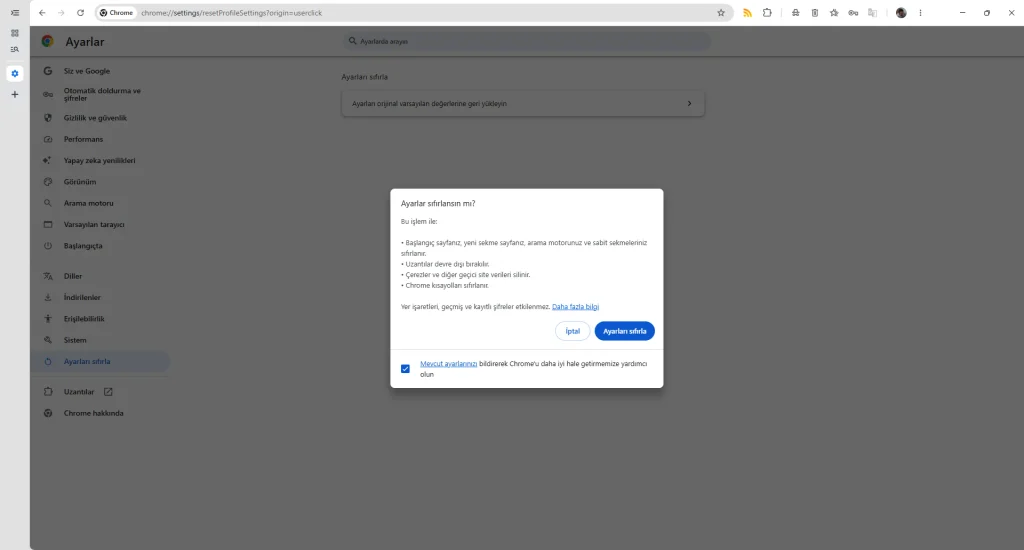
- Onaylayın. Açılan pencerede “Ayarları sıfırla” butonuna basın.
- Test edin. Birkaç web sitesi açarak sorunun çözülüp çözülmediğini kontrol edin. Ana sayfa düzeldi mi? Arama motoru doğru mu? İstenmeyen eklentiler kapandı mı?
Sorun çözüldüyse, yalnızca güvendiğiniz ve ihtiyaç duyduğunuz eklentileri yeniden etkinleştirin.
Alternatif Yöntem: Eklentileri Devre Dışı Bırakma
Bazen sorun, tüm ayarlardan değil tek bir eklentiden kaynaklanır. Tüm tarayıcıyı sıfırlamadan önce bunu deneyebilirsiniz:
chrome://extensionsadresini açın.- Şüpheli, yeni yüklenmiş veya tanımadığınız eklentileri devre dışı bırakın. Emin değilseniz geçici olarak hepsini kapatın.
- Sorunlu siteyi tekrar açıp test edin.
- Sorun çözülürse, eklentileri tek tek açarak hangisinin soruna yol açtığını bulun.
- Güvenmediğiniz eklentileri Kaldır ile tamamen silin.
Fark: Sıfırlama eklentileri devre dışı bırakır; kaldırma işlemi ise onları tarayıcıdan tamamen siler. Bir eklenti kaldırıldıktan sonra geri geliyorsa, başka bir uygulama veya tarayıcı politikası onu yeniden yüklüyor olabilir.
Sıfırlama Sonrası Chrome’u Yeniden Yapılandırma
Sıfırlama sonrası tarayıcıyı yeniden kişiselleştirmek için yalnızca gerçekten ihtiyacınız olan ayarları geri getirin:
- Arama motorunu ayarlayın: Ayarlar → Arama motoru bölümünden tercihinizi seçin. Arama motorunuz izinsiz değişmeye devam ediyorsa eklentileri ve yüklü uygulamaları kontrol edin.
- Başlangıç sayfalarını yapılandırın: Ayarlar → “Başlangıçta” bölümünden istediğiniz davranışı seçin.
- Güvenilir eklentileri yeniden etkinleştirin:
chrome://extensionsüzerinden yalnızca tanıdığınız ve ihtiyaç duyduğunuz eklentileri açın. - Site izinlerini gözden geçirin: Bildirimler, konum, kamera ve mikrofon izinlerini yalnızca gerekli olduğunda verin.
Unutmayın: Sıfırlama, tarayıcınızı ilk günkü haline döndürmenin en hızlı yollarından biridir; yeter ki önemli verilerinizi önceden güvence altına alın.