JSON, API’lerden, sistemlerden veya veri dosyalarından sıkça karşımıza çıkan en yaygın veri formatlarından biridir. Ancak hiyerarşik yapısı nedeniyle JSON verilerini doğrudan okumak veya analiz etmek çoğu zaman zorlayıcı olabilir.
İşte bu noktada Excel devreye girer: JSON dosyalarındaki verileri düzenli bir tabloya dönüştürmek, filtreleme, sıralama, grafik oluşturma gibi analiz işlemlerini çok daha kolay hale getirir.
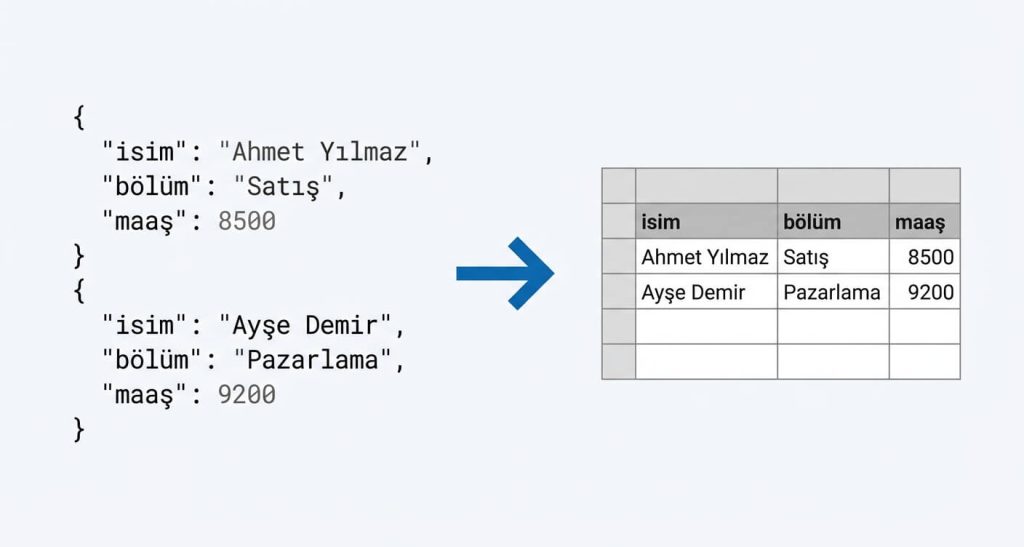
Bu yazıda, JSON dosyalarını Microsoft Excel ortamına adım adım nasıl aktarabileceğinizi göstereceğiz.
Neden JSON Dosyasını Excel Ortamına Aktarırız?
Veri Analizi ve Kolay Görselleştirme
- İnsan Tarafından Okunabilirlik: Karmaşık, iç içe geçmiş (nested) metin bloklarından oluşan süslü parantezli
{ }JSON yapılarını, satır ve sütunlardan oluşan düzenli bir tabloya dönüştürerek anlaşılır kılmak. - Hızlı Grafik ve Rapor Oluşturma: JSON verisini Excel’e aldıktan sonra tek tıkla Pasta, Çubuk veya Çizgi grafikleri oluşturarak ham veriyi görsel sunumlara dönüştürmek.
- Özet Tablolar (Pivot Table): Milyonlarca satırlık ham JSON verisini Özet Tablo yardımıyla kategorilere, tarihlere veya bölgelere göre anında gruplayıp toplam/ortalama alabilmek.
İleri Düzey Hesaplama ve Metrik Oluşturma
- Excel Formüllerinin Gücü: Veri üzerinde
DÜŞEYARA(VLOOKUP),ÇAPRAZARA(XLOOKUP),EĞER(IF) veyaTOPLA.ÇARPIMgibi yüzlerce hazır Excel fonksiyonunu kullanarak hesaplanmış yeni alanlar eklemek. - Gelişmiş Filtreleme ve Sıralama: JSON içinde araması zor olan belirli tarih aralıklarını, metin değerlerini veya sayısal eşikleri Excel’in filtreleme araçlarıyla saniyeler içinde süzebilmek.
Farklı Kaynaklardaki Verileri Birleştirme
- Çoklu Veri Kaynağını Çaprazlama: Web API’sinden gelen bir JSON verisi ile şirketinize ait yerel bir Excel dosyasındaki (veya CSV/SQL verisindeki) müşteri listesini eşleştirip tek bir konsolide raporda toplamak.
- Tarihsel Veri Arşivi Oluşturmak: Farklı zamanlarda çekilen birden fazla JSON çıktısını Power Query ile dikey olarak üst üste ekleyip (Append) zaman içinde birikmiş büyük bir veri seti elde etmek.
İş Birliği, Paylaşım ve Yönetim Sunumları
- Teknik Olmayan Paydaşlarla Paylaşım: Yazılımcı veya veri analisti olmayan yöneticilere, pazarlama/satış ekiplerine veya müşterilere ham JSON dosyası vermek yerine herkesin kullanmayı bildiği Excel formatında rapor sunmak.
- Kolay Dışa Aktarım (Export): Excel’e alınan ve temizlenen veriyi PDF, CSV veya şık görünümlü bir Dashboard olarak kaydedip e-posta ile hızlıca paylaşabilmek.
Veri Temizleme ve Kalite Kontrolü
- Anomali ve Hata Tespiti: JSON içindeki eksik (null), hatalı veya mükerrer (duplicate) kayıtları Excel’in Koşullu Biçimlendirme (Conditional Formatting) özelliğiyle renkli olarak anında tespit etmek.
- Veri Tipi Düzeltmeleri: Metin olarak gelen tarihleri gerçek tarih formatına, hatalı para birimlerini sayısal formata topluca dönüştürmek.
Sektörel ve Pratik Kullanım Senaryoları
- E-Ticaret ve Ürün Yönetimi: Shopify, WooCommerce veya özel pazaryeri API’lerinden çekilen ürün stokları, sipariş detayları ve müşteri bilgilerini incelemek.
- Sosyal Medya ve Dijital Pazarlama: Google Analytics, Meta (Facebook) Ads veya YouTube API çıktısı olan performans metriklerini JSON olarak indirip kampanya bazlı ROI hesaplamaları yapmak.
- Finans ve Döviz Kurları: Bankaların veya finans servislerinin sağladığı canlı döviz/hisse senedi JSON akışlarını Excel’e bağlayıp anlık portföy takibi yapmak.
- Yazılım Testi ve Hata Ayıklama (Debugging): Bir mobil veya web uygulamasının arka planda ürettiği log (günlük) JSON dosyalarını Excel’e dökerek sistem hatalarının frekansını analiz etmek.
Adım Adım JSON Dosyasını Excel Ortamına Aktarma
Adım 1: Önce Excel ile boş bir Çalışma Sayfası açın.
Adım 2: Üst kısımda bulunan Veri sekmesine tıklayın.
Adım 3: Ardından karşınıza gelen araç çubuğundan sırasıyla Veri Al > Dosyadan > JSON’dan yolunu takip edin.
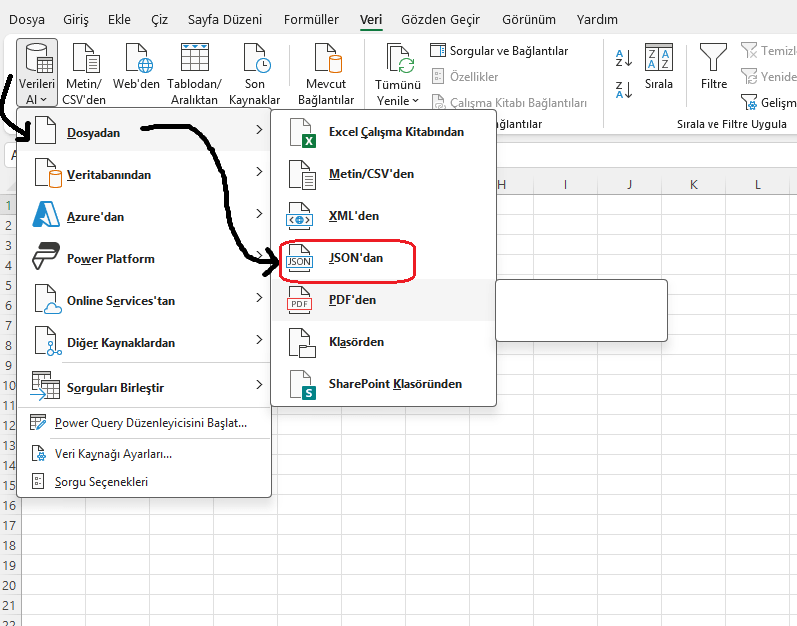
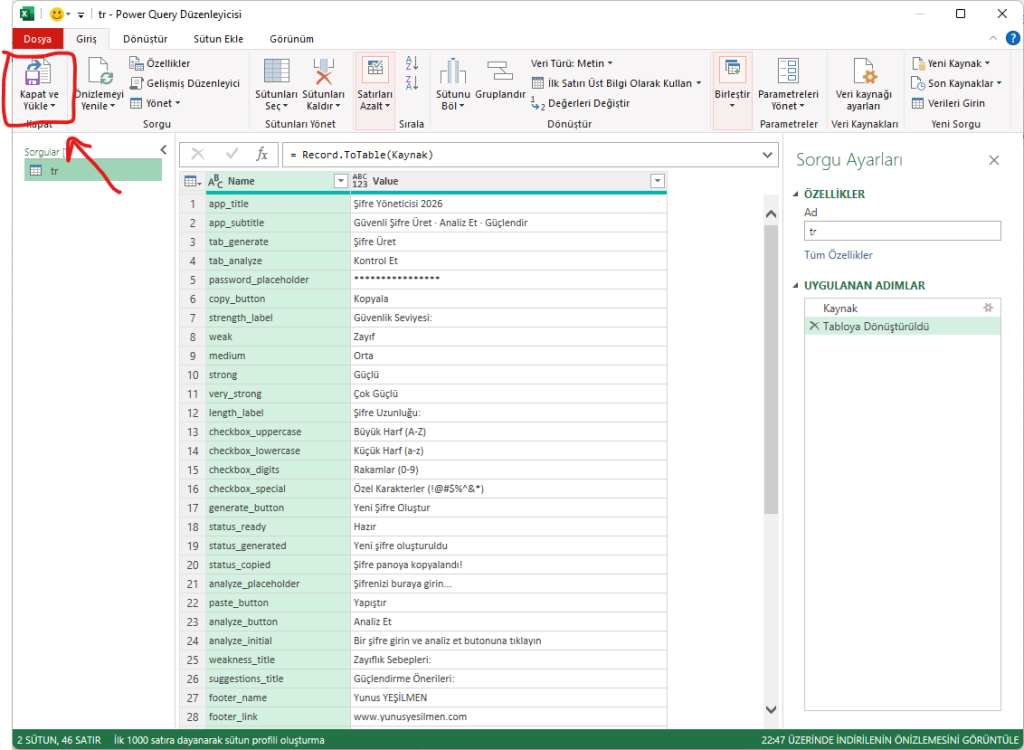
Adım 4: JSON’dan seçeneğine tıkladıktan sonra karşınıza Windows Gezgini çıkacak. Buradan bilgisayarınızda bulunan JSON dosyanızı seçip “Al” butonuna tıkladıktan sonra karşınıza Power Query Düzenleyicisi adında bir pencere açılacak. Herhangi bir işlem yapmayacaksanız sol üstte bulunan Şu Tabloya: butonuna tıklayın.
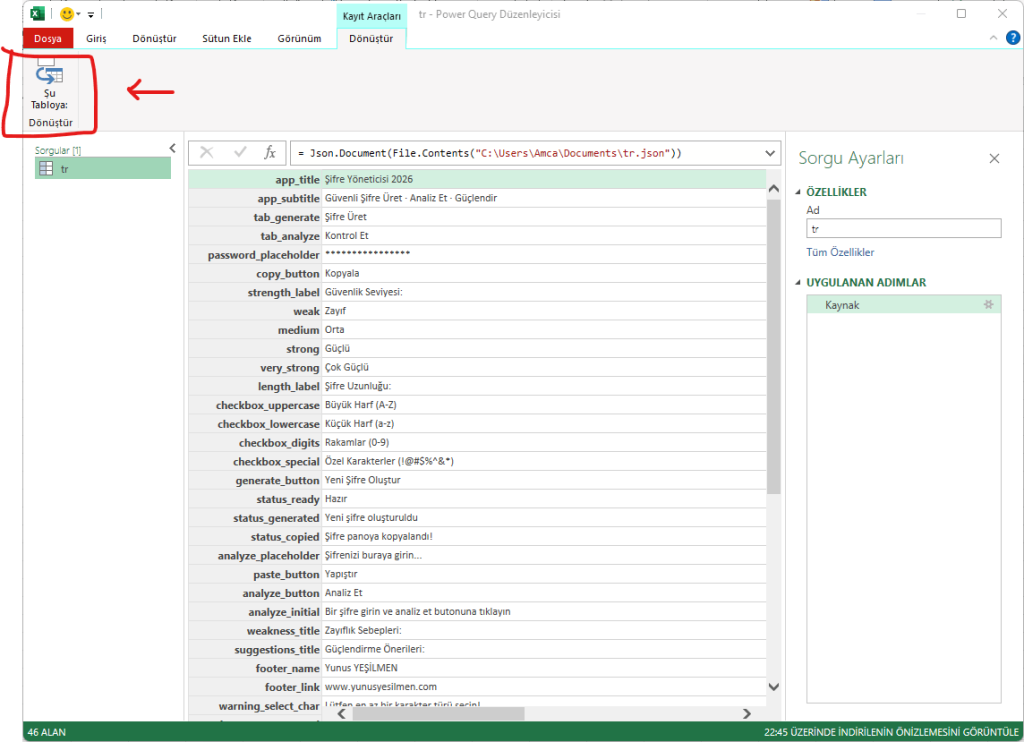
Adım 5: hala Power Query Düzenleyici penceresindesiniz. Yine sol üstte bulunan kapat ve Yükle butonuna tıklayarak JSON dosyanızı Excel çalışma kitabına aktarmış olacaksınız.
JSON dosyalarını Excel’e aktarmak, ilk bakışta karmaşık görünse de bu rehberde paylaştığımız adımlarla oldukça kolay hale geliyor. Artık herhangi bir JSON dosyanızı düzenli bir Excel tablosuna dönüştürerek analiz edebilir, filtreleyebilir ve raporlayabilirsiniz. Excel’in sunduğu sıralama, formül, grafik gibi güçlü özelliklerini bu veriler üzerinde kullanarak, ham verilerden çok daha hızlı ve anlamlı sonuçlar elde edebilirsiniz. Umarız bu rehber iş akışınızı hızlandırır. Farklı JSON yapılarıyla karşılaşırsanız da aynı yöntemi uygulayarak kolayca ilerleyebileceğinizi unutmayın!
Bu arada küçük bir not: Eğer JSON dosyanızda değişiklik yaparsanız tüm adımları baştan yapmanıza gerek yok. Yapmanız gereken tek şey Excel’de bulunan tablonuza sağ tıklayıp Yenile seçeneğine tıklamaktır. Excel otomatik olarak yenileyecektir.