Excel’de Başlıkları Her Sayfada Tekrarlama: Adım Adım Rehber (2026)
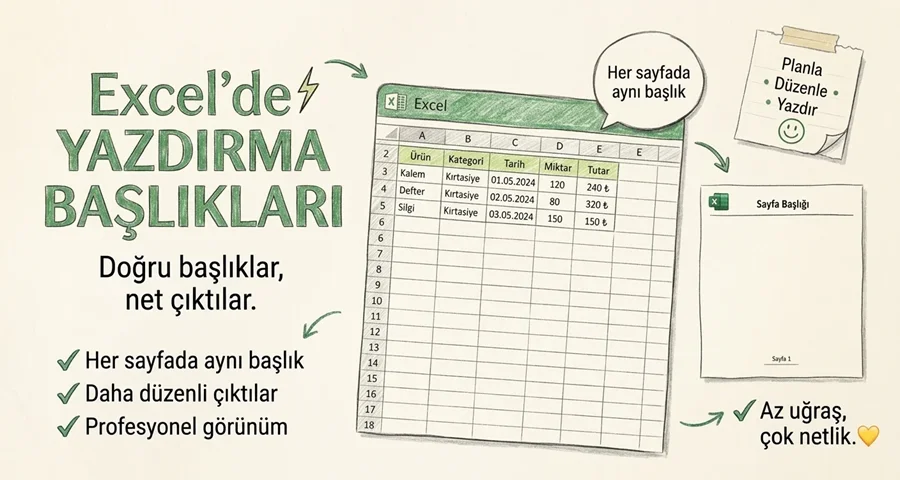
Uzun bir Excel tablosunu yazdırdığınızda, sütun veya satır başlıkları sadece ilk sayfada yer alır. Elinizde yüzlerce satırlık bir satış raporu, envanter listesi veya yoklama çizelgesi var ve yazdırılan her sayfada verilerin ne anlama geldiğini gösteren başlıklar yoksa tabloyu ya da çıktıyı inceleyen her seferinde ilk sayfaya dönüp başlıkları kontrol etmek zorunda kalacaktır.
İşte tam bu noktada Excel’in “Yazdırma Başlıkları” (Print Titles) özelliği devreye giriyor. Bu özellik sayesinde, belirlediğiniz satır veya sütunlar her yazdırılan sayfanın başında otomatik olarak tekrarlanır.
Yazdırma Başlıkları Nedir?
Yazdırma Başlıkları, Excel’in her yazdırılan sayfada otomatik olarak tekrarladığı satır veya sütunlardır. Örneğin, bir tablonuzun başlık satırı şu şekilde olsun:
| Ürün | Kategori | Adet | Fiyat | Toplam |
|---|
Eğer tablonuz yüzlerce ürün içeriyorsa ve on sayfaya yayılıyorsa, başlıklar tekrarlanmadığında ikinci sayfa doğrudan bir ürün adıyla başlar ve okuyucu hangi sütunun adet, hangisinin fiyat olduğunu anlayamaz.
İlk satırı yazdırma başlığı olarak ayarladığınızda, Excel bu satırı her sayfanın en üstünde tekrarlar. Aynı şekilde, tablonuz sayfadan daha genişse, sol taraftaki sütunları da her sayfada tekrarlatabilirsiniz.
Yazdırma Başlıkları Neden Önemli?
Bu özellik, yazdırılan tabloların okunabilirliğini ve anlaşılırlığını ciddi ölçüde artırır. Özellikle şu durumlarda hayat kurtarıcıdır:
- Çok sayıda satır içeren tablolarda
- Veriler birden fazla sayfaya yayıldığında
- Sütun başlıkları, değerlerin ne anlama geldiğini açıkladığında
- Rapor başkalarıyla paylaşılacaksa
- Finansal bilgiler yazdırılıyorsa
- Envanter raporları hazırlanıyorsa
- Çizelge veya yoklama kayıtları yazdırılıyorsa
- Tablo çok sayıda sütun içeriyorsa
- Sayfalar ayrıldığında bile anlaşılır kalması gerekiyorsa
Örneğin, binlerce işlem içeren bir satış tablosunda başlık satırı yalnızca ilk sayfada görünürse, sonraki sayfalardaki verileri anlamak neredeyse imkânsız hale gelir. Bu özellik, başlıkları her bölüme elle kopyalama zahmetini ortadan kaldırır.
Excel Yazdırma Başlıkları Satırlar Nasıl Eklenir
Diyelimki elinizde 100 satırlık bir excel tablosu var. Bunu yazdırmak istediğinizde 2-3 sayfa uzunluğunda olacaktır. Bu durumda tablonun başlıklar kısmını her sayfada yazdırmak istiyorsunuz.
Adım 1: Excel dosyanızı açın ve üst sekmelerden Sayfa Düzenine tıklayın.
Adım 2: Sayfa düzeni sekmesindeki Yazdırma Başlıkları simgesine tıklayın.
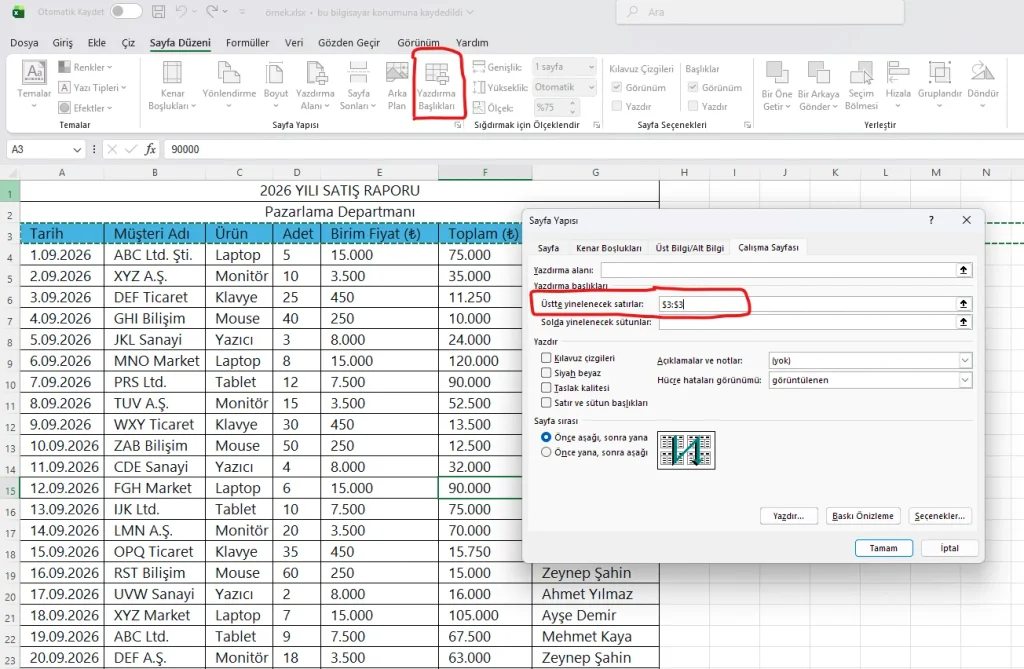
Adım 3: Açılan küçük pencerede Üstte Yinelenecek Satırlar kısmına bir kere tıklayın ve excel sayfasında hangi satırların her sayfada tekrarlanmasını istiyorsanız satır kısmından seçin ya da manuel yazın. [ örneğin $3:$3 gibi ]
Adım 4: Ardından Sayfa Yapısı adlı penceredeki Tamam butonuna basın.
Excel yazdırma Başlıkları [Sütunlar] Nasıl Eklenir
Diyelim ki elimizdeki tablo çok fazla satırdan değil de çok fazla sütundan oluşuyor. Bu sefer de tekrarlanmasını istediğimiz sütunu seçmeliyiz. Bunun için önce Sayfa düzeni menüsünün altında bulunan Yönlendirme seçeneğinden sayfa yapımızı Yatay olarak seçelim.
Adım 1: Üst sekmelerden Sayfa Düzenine tıklayın.
Adım 2: Sayfa düzeni sekmesindeki Yazdırma Başlıkları simgesine tıklayın.
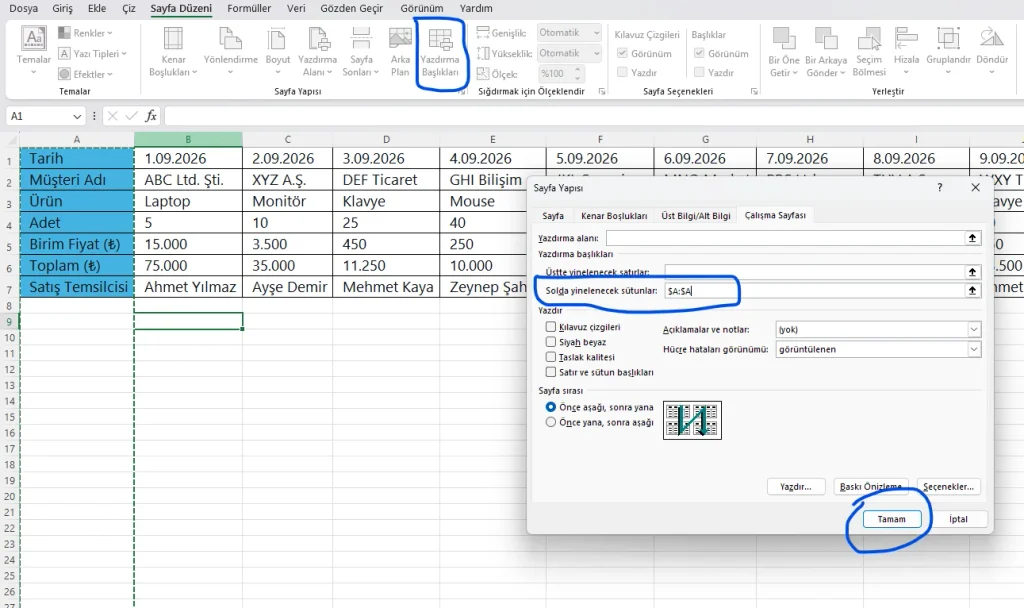
Adım 3: Açılan küçük pencerede Solda Yinelenecek Sütunlar kısmına bir kere tıklayın ve excel sayfasında hangi sütunların her sayfada tekrarlanmasını istiyorsanız sütun kısmından seçin ya da manuel yazın. [ örneğin $A:$A gibi ]
Adım 4: Ardından Sayfa Yapısı adlı penceredeki Tamam butonuna basın.
Böylece ister sütun isterseniz de satır’ı her sayfada yazdırabilir hale getirebilirsiniz.
Önemli Not: Eğer tek bir satır başlığı değil de birden fazla eklemek isterseniz bu sefer $1:$3 yapabilirsiniz. Böylece ilk 3 satır her sayfada tekrar edecektir. Aynısı solda yinelenecek sütunlar için de geçerlidir. Yani hem A hem de B sütunu tekrar etsin istiyorsanız $A:$B yazmanız gerekecektir.