Windows 11 Fare Ayarlarını Solak Kullanıcılar İçin Ayarlama
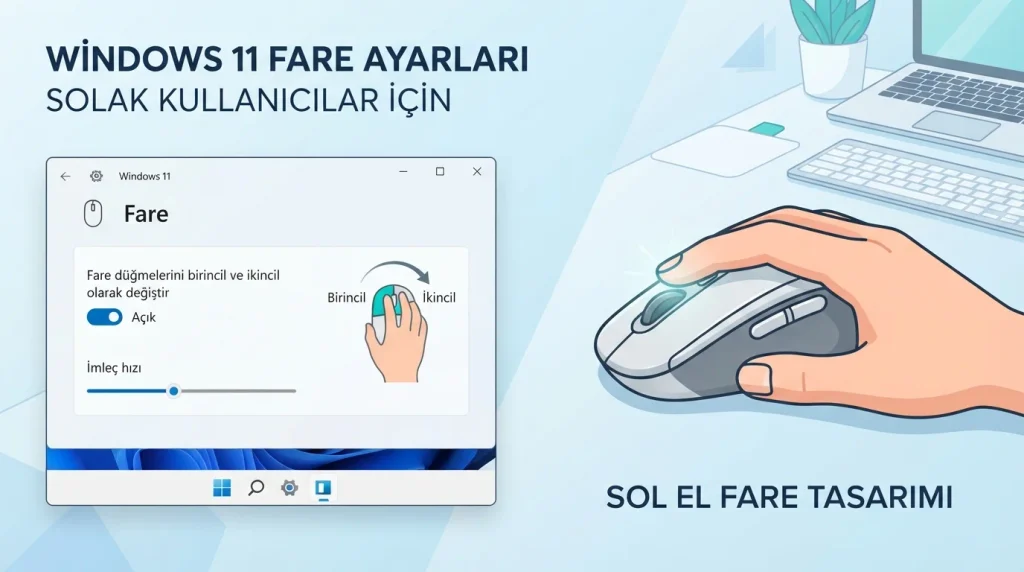
Eğer Windows 11 kullanıyorsanız ve farenizi sol elinizle daha rahat kullanmak istiyorsanız, sağ ve sol tuşların görevlerini yer değiştirmek sadece birkaç saniyenizi alacak.
Neden Ayar Yapmamız Gerekiyor?
Farenizi sol elinizle tuttuğunuzda, işaret parmağınız farenin sağ tarafındaki düğmeye denk gelecektir. Windows varsayılan olarak sol düğmeyi “tıklama/seçme” için kullandığından, sol elinizle kullanırken başparmağınızı kullanmak zorunda kalırsınız. Bu ayarı değiştirerek, işaret parmağınızın doğal hareketiyle “tıklama” işlemini yapabilirsiniz.
Adım Adım Windows 11 Solak Fare Ayarları
1. Adım: Ayarlar Menüsünü Açın
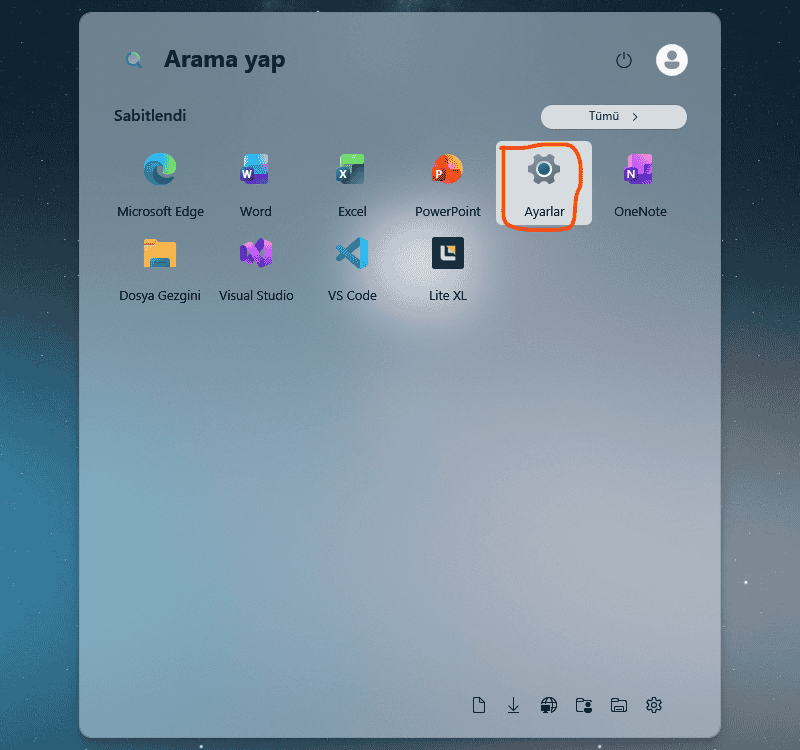
- Klavyenizden
Windows + Ituşlarına aynı anda basarak Ayarlar penceresini hızlıca açın. - Alternatif olarak Başlat menüsüne tıklayıp “Ayarlar” (dişli çark simgesi) seçeneğini de seçebilirsiniz.
2. Adım: Bluetooth ve Cihazlar Bölümüne Girin
- Açılan Ayarlar penceresinin sol tarafındaki menüden “Bluetooth ve cihazler” seçeneğine tıklayın.
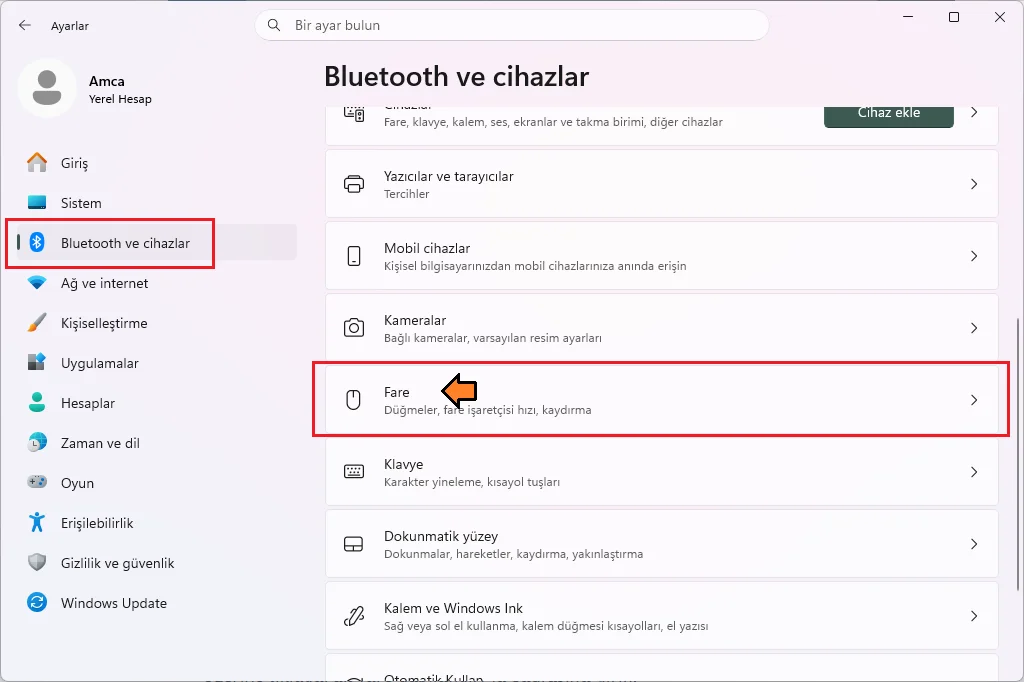
3. Adım: Fare Ayarlarına Ulaşın
- Sağ tarafta açılan ekranda aşağıya doğru hafifçe kaydırın ve “Fare” seçeneğini bulun. Üzerine tıklayarak fare yapılandırma sayfasına girin.
4. Adım: Birincil Fare Düğmesini Değiştirin
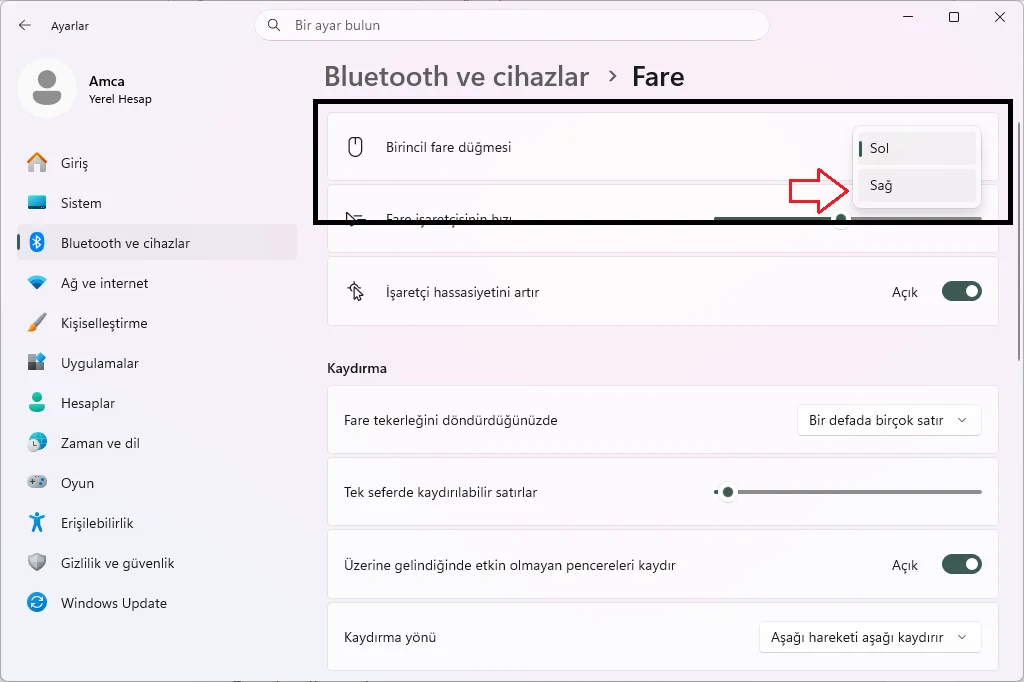
- Fare ayarları sayfasının en üst kısmında “Birincil fare düğmesi” adlı bir seçenek göreceksiniz.
- Varsayılan olarak bu seçenek “Sol” olarak ayarlıdır. Buradaki açılır menüye tıklayın ve “Sağ” seçeneğini seçin.
Artık farenizin sağ tarafına bastığınızda seçme/tıklama işlemi, sol tarafına bastığınızda ise sağ tıklama (menü açma) işlemini gerçekleştireceksiniz. Sol elinizle tam bir profesyonel gibi tıklayabilirsiniz.
Solak olmak bir dezavantaj değil, sadece farklı bir perspektif meselesidir! Windows 11’in bu basit ama hayat kurtarıcı ayarı sayesinde bilgisayar başındaki konforunuzu maksimuma çıkarabilirsiniz.