Windows 11’de Video Oynatma Ayarları
Windows 11, video oynatma deneyimini iyileştirmek için birçok yerleşik ayar sunar. Donanım hızlandırma, HDR, renk kalibrasyonu ve pil optimizasyonu gibi seçenekler sayesinde videoları daha akıcı, daha net ve daha verimli izleyebilirsiniz.
Bu rehberde, Windows 11’de video oynatma ayarlarına nasıl erişeceğinizi ve hangi durumlarda hangi ayarları değiştirmeniz gerektiğini adım adım anlatıyoruz.
Video Oynatma Ayarlarına Erişim
Video oynatma tercihleri, Windows Ayarlar menüsünün Uygulamalar bölümünde yer alır.
Adım 1: Win + I tuşlarına basarak Ayarlar’ı açın.
Adım 2: Sol menüden Uygulamalar’ı seçin.
Adım 3: Ardından Video oynatma seçeneğine tıklayın.
Bu adımlar yalnızca ayar sayfasını açar. Burada herhangi bir değişiklik yapmadan çıkarsanız, sistem varsayılan ayarlarla çalışmaya devam eder.
HDR ile Video Kalitesini Optimize Etme
HDR, uyumlu monitörlerde kontrastı ve renk doğruluğunu artırarak görüntü kalitesini yükseltir.
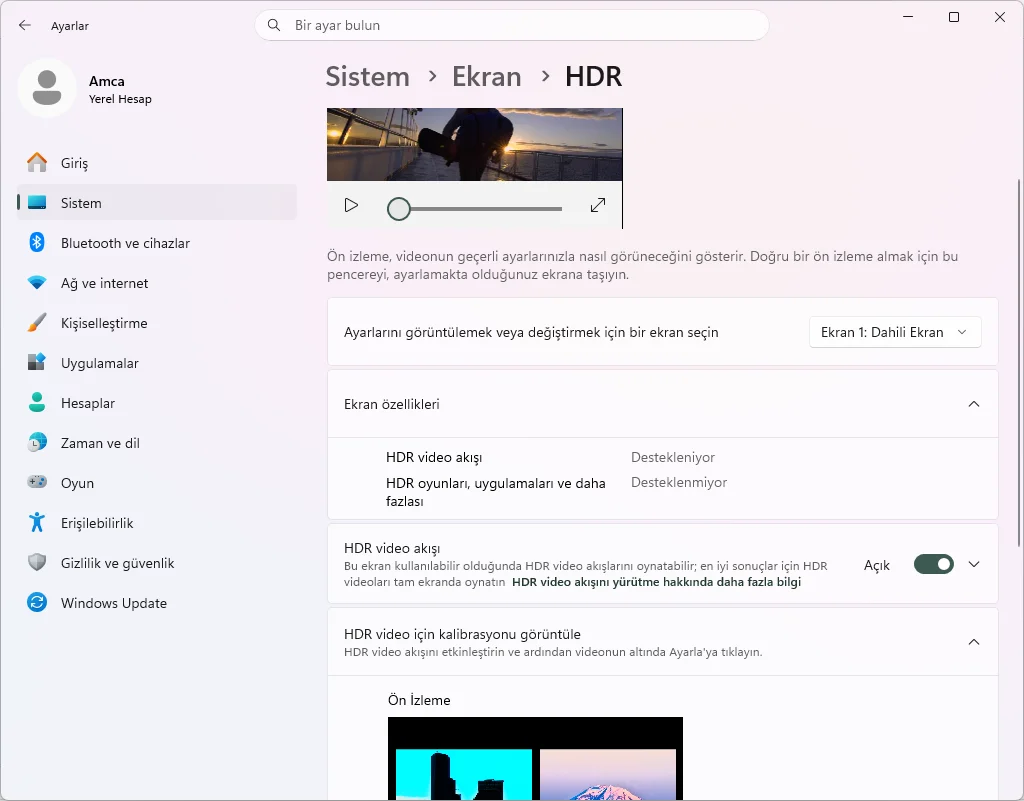
Adım 1: Ayarlar > Sistem > Ekran yolunu izleyin.
Adım 2: HDR Kullan seçeneğini bulun ve ana monitörünüz için açın.
Adım 3: Tekrar Video oynatma menüsüne dönün.
Adım 4: SDR ve HDR içerik arasındaki parlaklığı dengelemek için HDR video akışı seçeneğini Açık konumuna getirin.
Bu ayar, özellikle HDR destekli video içeriklerinde daha canlı ve dengeli bir görüntü elde etmenizi sağlar.
Pil Ömrü İçin Oynatmayı Optimize Etme
Dizüstü bilgisayarınızı pilde kullanırken video takılmalarını önlemek için oynatma ayarlarını değiştirebilirsiniz.
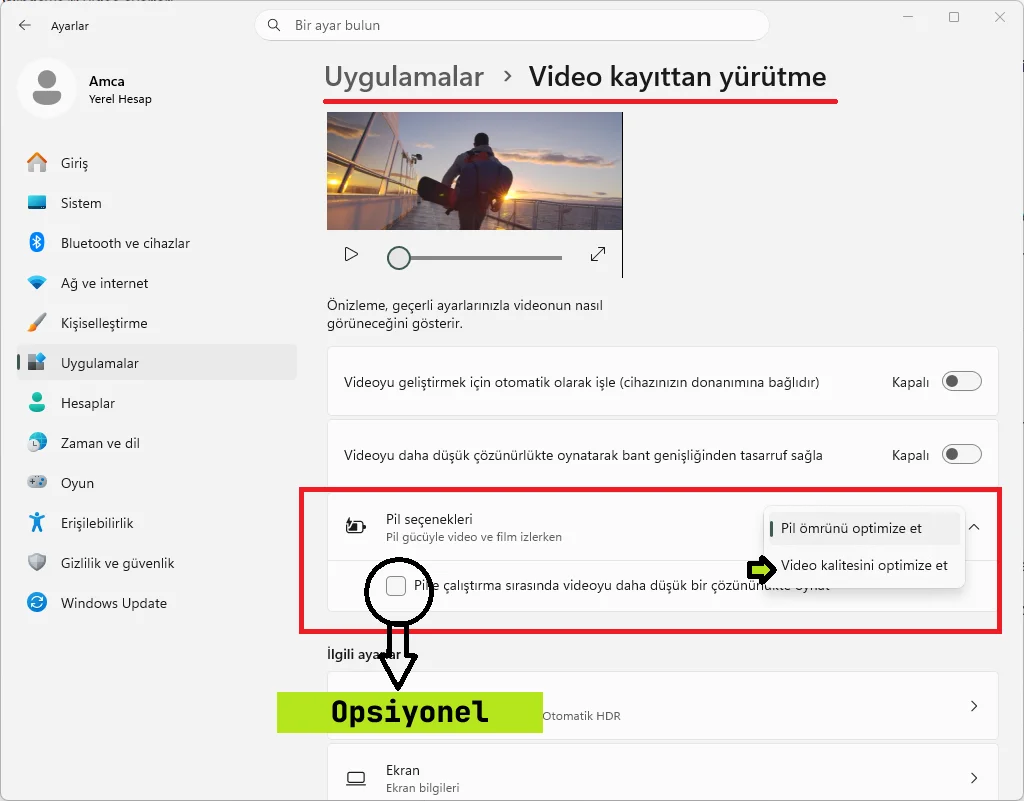
Adım 1: Uygulamalar > Video oynatma bölümüne gidin.
Adım 2: Pil seçenekleri kısmında açılır menüyü kullanın.
Adım 3: Pil ömrü için optimize et yerine Video kalitesi için optimize et seçeneğini seçin.
Not: Bu ayar, video kalitesini artırır ancak pil tüketimini de yükseltir. Bu nedenle prize takılıyken kullanmak daha mantıklı olabilir.
Donanım Hızlandırma ve Kod Çözme
Donanım hızlandırma, video oynatmayı akıcı ve senkronize tutmak için önemlidir.
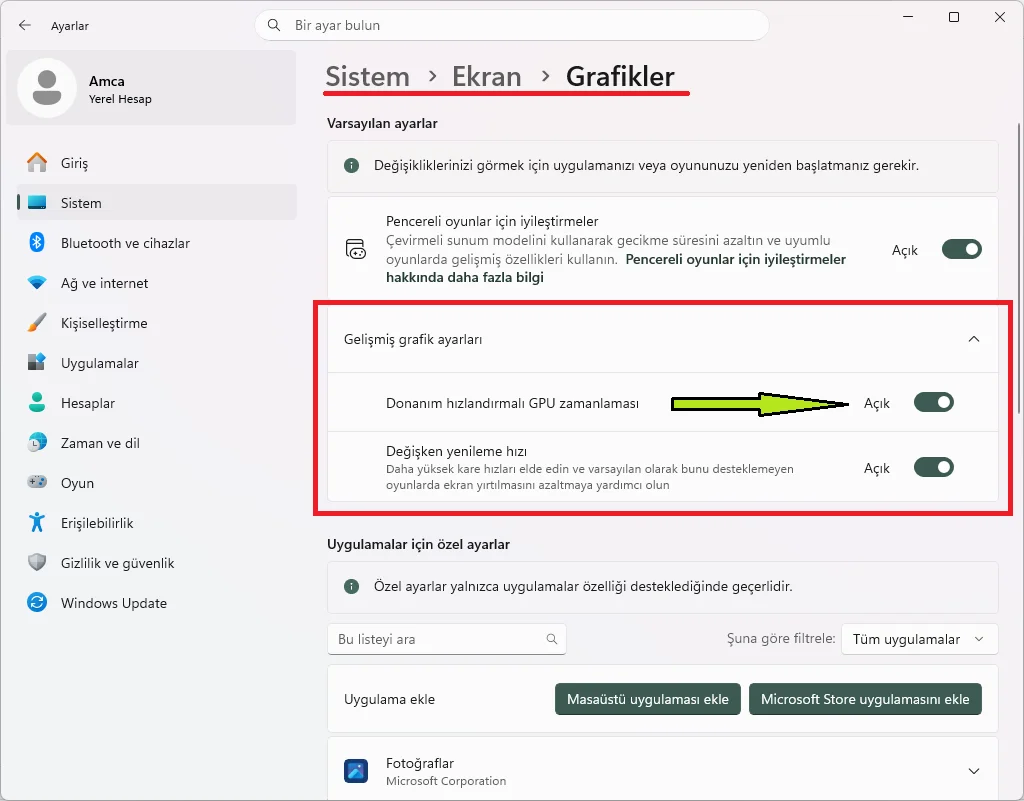
Adım 1: Sistem > Ekran > Grafikler yolunu izleyin.
Adım 2: Varsayılan grafik ayarlarını değiştir seçeneğine tıklayın.
Adım 3: Donanım hızlandırmalı GPU zamanlaması’nı açın.
Not: Bu işlem yönetici hesabı ve sistem yeniden başlatması gerektirebilir.
Windows 11’de video oynatma ayarlarını doğru yapılandırmak; daha akıcı oynatma, daha iyi görüntü kalitesi ve daha verimli pil kullanımı sağlar.