Microsoft Word Metin Biçimlerini Temizleme

Word’de çalışırken en sinir bozucu durumlardan biri, kopyaladığınız bir metnin beraberinde garip yazı tipleri, renkler, boşluklar ve hizalamalar getirmesidir. Neyse ki Word, metni silmeden biçimlendirmeyi temizlemenin birkaç pratik yolu mevcut.
Biçimlendirmeyi Temizlemek Tam Olarak Ne Yapar?
“Biçimlendirmeyi temizle” komutu, metnin kendisini silmez. Yalnızca metne doğrudan uygulanmış yazı tipi, boyut, renk, kalınlık, eğiklik, altı çizili, vurgulama gibi özellikleri kaldırır. Amaç, metni belgenin varsayılan veya temel stiline döndürmektir.
Ancak Word’de biçimlendirme katmanlıdır. Bu komut çoğu zaman doğrudan biçimlendirmeyi temizler; paragraf hizalaması, girinti, satır aralığı veya paragrafa atanmış stiller yerinde kalabilir.
Biçimlendirmeyi Temizlemek Neden Gerekir?
- İnternet sayfasında, PDF’den veya e-postadan kopyalanan metinler: Beraberinde istenmeyen yazı tipleri, renkler ve bağlantılar gelir.
- Tutarsız görünüm: Belgenin farklı bölümlerinde farklı yazı tipleri veya aralıklar varsa, tek tek uğraşmak yerine temizleyip doğru stili uygulamak daha hızlıdır.
- İstenmeyen metin efektleri: Kalın, eğik, altı çizili, renk veya vurgulamayı kaldırmak için.
- Yeni bir stil uygulamaya hazırlık: Başlık veya gövde metni gibi stilleri uygulamadan önce temiz bir zemin oluşturmak için.
Tüm Biçimlendirmeyi Temizleme Yöntemi
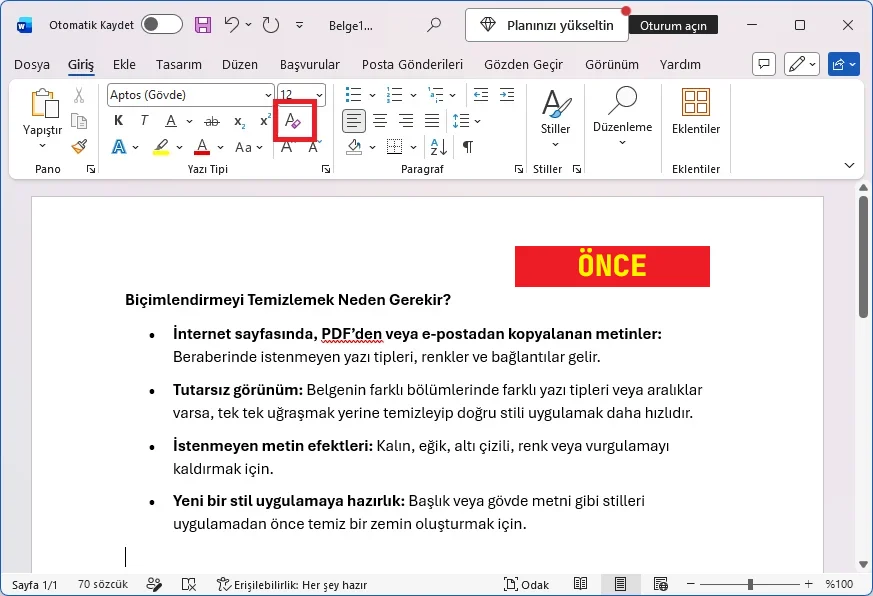
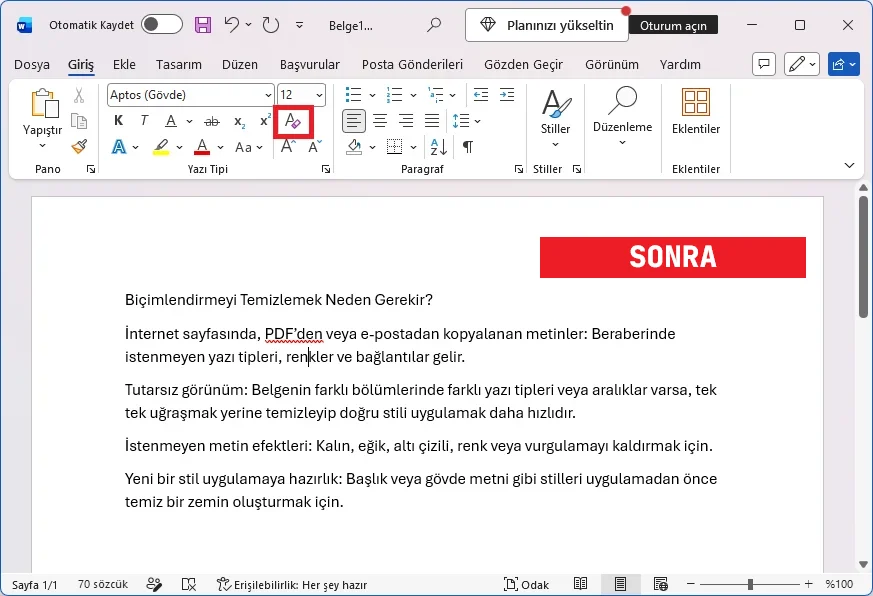
Word’ün şerit menüsündeki bu düğme, seçili metindeki doğrudan biçimlendirmeyi tek tıkla kaldırır.
- Biçimlendirmesini temizlemek istediğiniz metni seçin.
- Giriş sekmesine gidin.
- Yazı Tipi (Font) grubunda, silgili bir “A” harfine benzeyen Tüm Biçimlendirmeyi Temizle düğmesine tıklayın.
- Metin, belgenin varsayılan görünümüne dönecektir.
Klavye Kısa Yolu Kullanma [ CTRL + Boşluk ]
Daha hızlı yapmak için kısamı temizleme.
Biçimlendirmeyi temizleyeceğiniz yazıyı seçin. Ardından CTRL + Boşluk tuşlarına basın.
Bu yöntemde bazı kısıtlamalar bulunuyor. Yazı tipi, rengi, kalınlık vs gibi biçimlendirmeler temizleniyor. Ancak paragraf hizalaması, girintileri, listeleme gibi biçimlendirmeleri temizlemiyor.
Biçimlendirmeyi Atarak Yapıştırmak
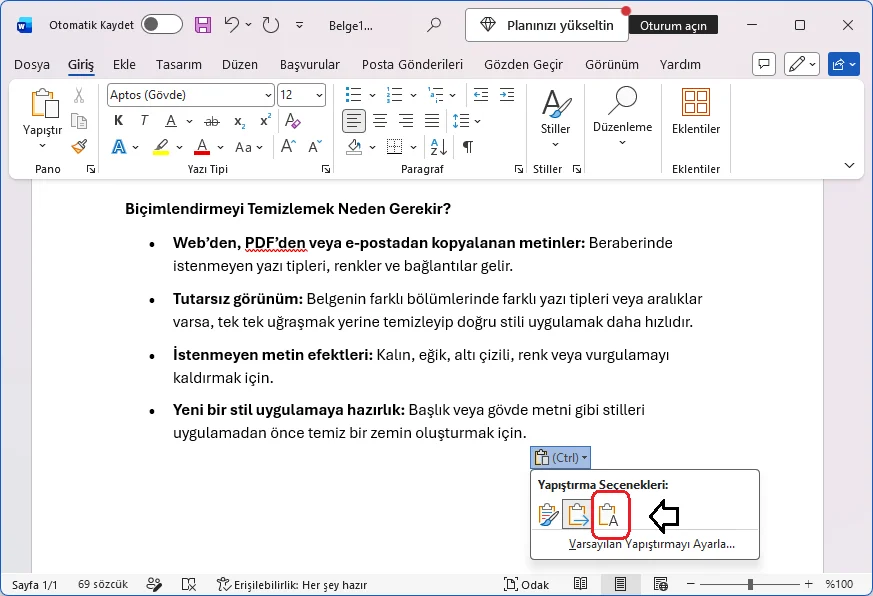
Diyelim ki herhangi başka bir kaynaktan bir metin kopyaladınız. Word sayfasına gelip yapıştırdığınızda, yapıştırılan metnin sonunda CTRL gibi bir buton göreceksiniz. Ona tıklayınca çeşitli seçenekler göreceksiniz. Burada Yalnızca Metni Koru seçeneğine tıklarsanız. Metni yapıştırdığınız anda biçimlendirmeyi temizlemiş olacaksınız.
Biçimlendirme Neden Tamamen Gitmez?
Word’de biçimlendirme katmanlıdır. “Tüm Biçimlendirmeyi Temizle” komutu yalnızca doğrudan biçimlendirmeyi kaldırır. Geriye şunlar kalabilir:
- Paragraf biçimlendirmesi: Hizalama, girinti, satır aralığı.
- Stiller: Paragrafa atanmış bir stil (örn. Başlık 1) hâlâ geçerli olabilir.
- Belge/Bölüm ayarları: Üst bilgi, alt bilgi, sayfa düzeni.
- Tablo ve köprü biçimlendirmesi.
Bu yüzden temizlik sonrası hâlâ beklenmeyen bir görünüm varsa, Stiller galerisini kontrol edin ve gerekirse doğru stili yeniden uygulayın.
Word’de biçimlendirme sorunlarını çözmek için birden fazla yöntem var: Şerit komutları, klavye kısayolları, paragraf ayarları, stiller ve yapıştırma seçenekleri. Anahtar nokta, biçimlendirmenin katmanlı yapısını anlamak ve doğrudan biçimlendirme ile stil arasındaki farkı bilmektir.
Bu adımları uygulayarak belgelerinizde her zaman temiz, tutarlı ve profesyonel bir görünüm elde edebilirsiniz.