Windows 11 TouchPad Nasıl Devre Dışı Bırakılır?
Dizüstü bilgisayarlarda dokunmatik yüzey (touchpad), fare olmadan çalışmak için en pratik araçtır. Ancak bazen yanlışlıkla dokunmalar, oyun oynarken ya da harici fare kullanırken dokunmatik yüzeyi kapatmak isteyebilirsiniz.
Windows 11, dokunmatik yüzeyi açıp kapatmanın birkaç kolay yolu var. Bu yazımızda, Windows 11’de dokunmatik yüzeyi etkinleştirme ve devre dışı bırakma ayarını en kolay yoldan nasıl yapacağımıza bakacağız.
Ayarlar Uygulamasından TouchPad Açma/Kapatma
Windows 11’de dokunmatik yüzeyi kapatmanın en hızlı ve en güvenli yolu Ayarlar uygulamasıdır. Bu yöntem için yeniden başlatmaya gerek yoktur.
Adım 1: Klavyeden Windows + I tuşuna basarak Ayarlar kısmını açıyoruz.
Adım 2: Sol tarafta bulunun Bluetooth ve Cihazlar seçeneğine tıklayın.
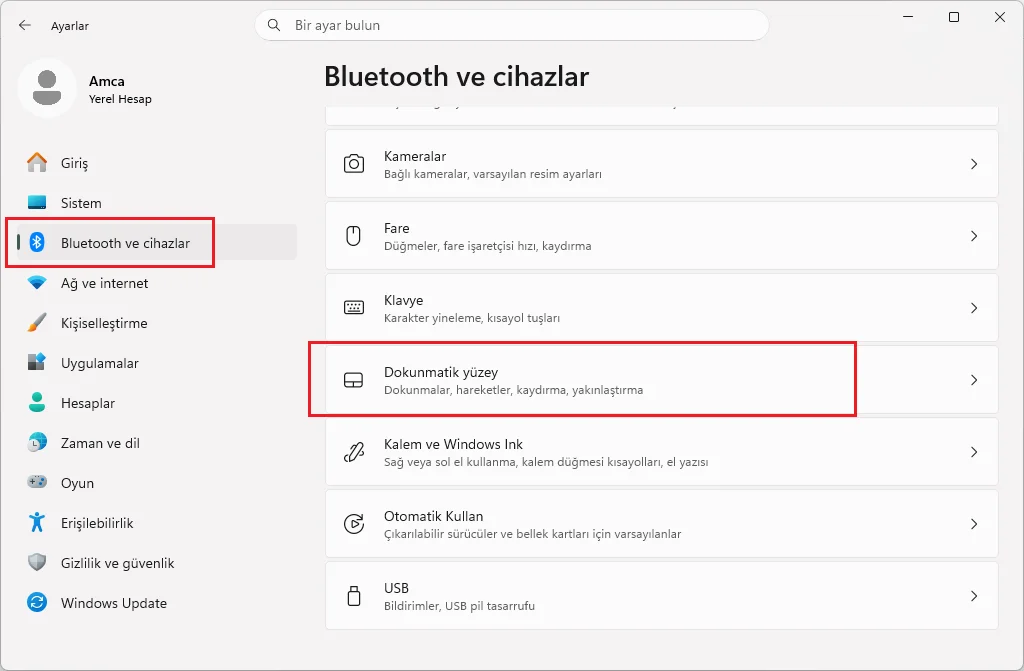
Adım 3: Sağ tarafta biraz aşağı kaydırınca Dokunmatik Yüzey seçeneğini bulup tıklayın.
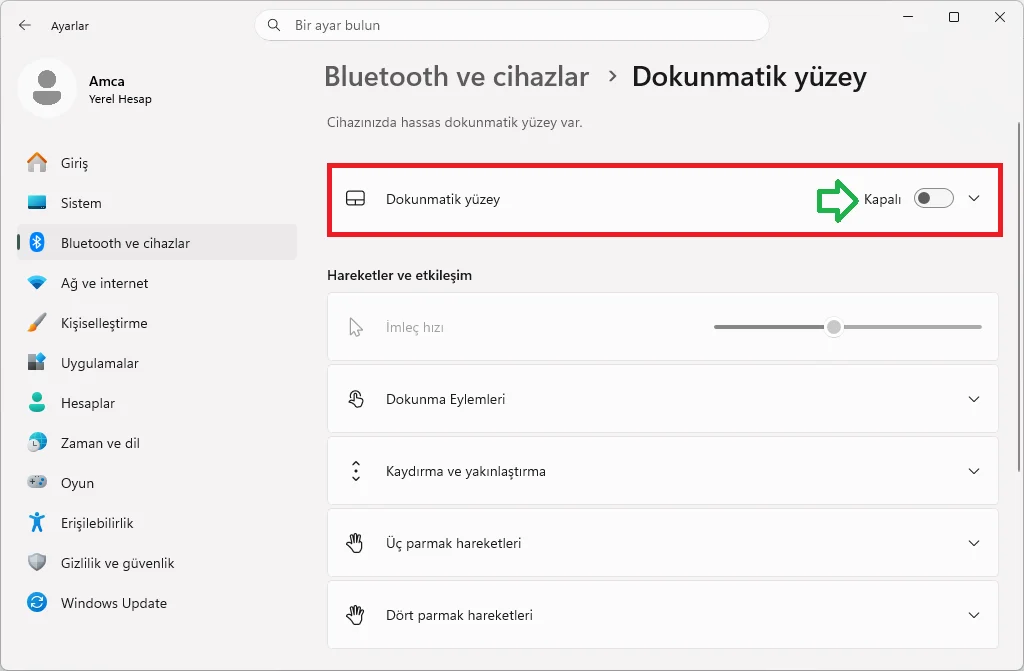
Adım 4: Açılan seçeneklerde Dokunmatik Yüzey kısmını Kapalı hale getirerek TouchPad’i kapatmış olursunuz.
Anahtar kapatıldığında, alt kısımdaki hareket, kaydırma ve hassasiyet ayarları grileşir ve kullanılamaz hale gelir. Bu, ayarın doğru şekilde uygulandığını gösterir.
Fare Bağlıyken Otomatik Devre Dışı Bırakma
Dokunmatik yüzeyi tamamen kapatmak yerine yalnızca harici fare bağlıyken devre dışı kalmasını istiyorsanız:
Adım 1: Windows + I tuşlarıyla Ayarlar penceresini açın.
Adım 2: Sol tarafta bulunan Bluetooth ve Cihazlar seçeneğine tıklayın.
Adım 3: Sağ kısımda bulunan Dokunmatik Yüzey seçeneğine tıklayın.
Adım 4: Dokunmatik Yüzey seçeneğinin sağında bulunan aşağı ok ( ↓) işaretiyle seçeneği genişletin.
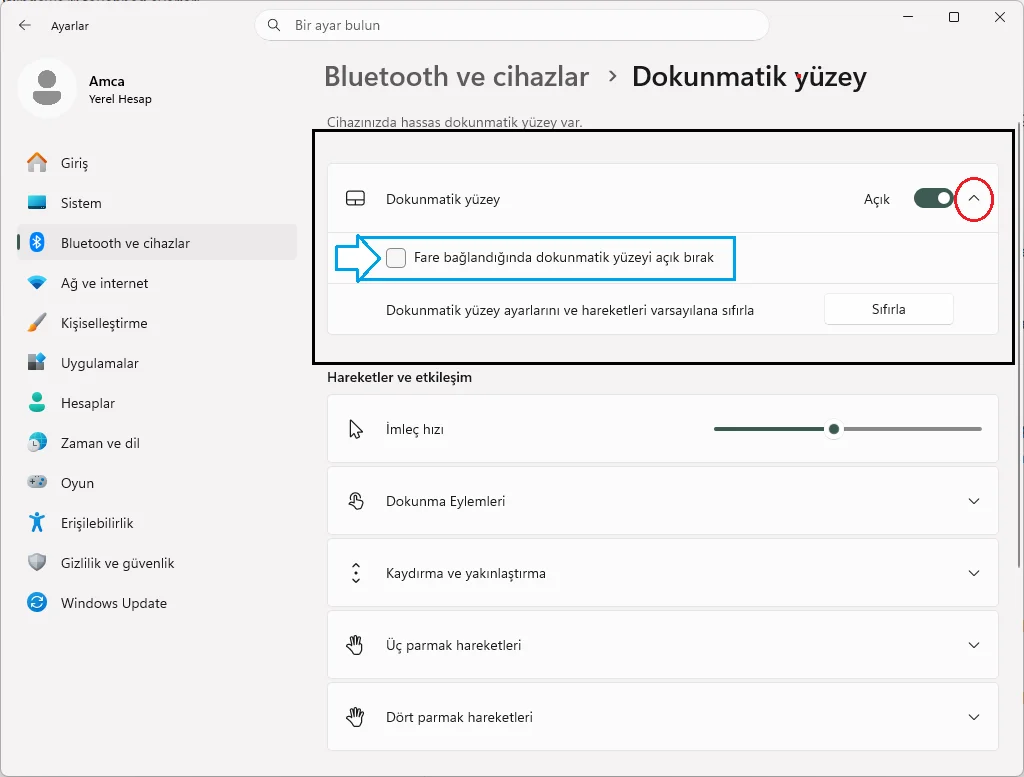
Adım 5: “Fare bağlandığında dokunmatik yüzeyi açık bırak” seçeneği eğer seçiliyse seçimi kaldırın.
Böylece Windows, bir fare algıladığında dokunmatik yüzeyi otomatik olarak kapatır; fare çıkarıldığında ise yeniden etkinleştirir. Bu özellikle dizüstü bilgisayarını sık sık harici fare ile kullananlar için idealdir.