Windows 11 Ağ Ayarları Nasıl Sıfırlanır?
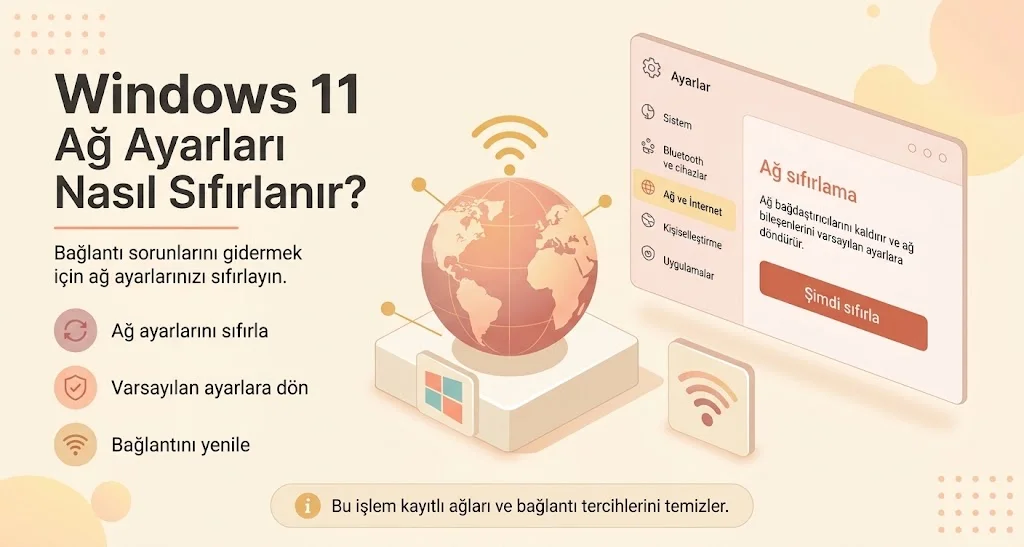
İnternet bağlantınızda sık sık kopmalar mı yaşıyorsunuz? “Wi-Fi’a bağlı ama internet yok” hatası mı alıyorsunuz? Windows 10’dan 11’e geçiş sonrası ağ sorunları mı baş gösterdi?
Bu tür durumlarda en etkili ve kalıcı çözüm, Windows 11’de ağ ayarlarını sıfırlamaktır. Bu rehberde, kişisel dosyalarınıza veya uygulamalarınıza zarar vermeden ağınızı ilk günkü haline getirmeyi iki farklı yöntemle öğreneceksiniz.
Sıfırlamadan Önce Mutlaka Yapın
Tam bir ağ sıfırlama işlemi, tüm ağ adaptörlerini ve kayıtlı ayarlarınızı siler. İşleme başlamadan önce şu iki bilgiyi not almanız, işlem sonrası zaman kazanmanızı sağlar:
Wi-Fi Şifreniz: Sıfırlama sonrası şifreyi tekrar girmeniz gerekecektir. Henüz sıfırlamadan önce öğrenmek için Terminal ekranını açıp şu komutu çalıştırın:
(netsh wlan show profiles) -match "All User Profile" | ForEach-Object { $s = $_.Split(":")[1].Trim(); Write-Host "`nWi-Fi: $s"; (netsh wlan show profile name="$s" key=clear | Select-String "Key Content") -replace ".:\s", "Şifre: " }Hafif Sıfırlama (İlk Bunu Deneyin)
Microsoft, tam sıfırlamayı son çare olarak önerir. Önce ağ adaptörlerinizi silmeden, sadece Windows içindeki ağ yapılandırmalarını onaran bu hafif yöntemi denemeniz şiddetle tavsiye edilir.
- Başlat menüsüne sağ tıklayın ve Terminal seçeneğini açın.
- Aşağıdaki komutu yazın ve Enter‘a basın
netsh winsock reset- Ardından şu komutu yazın ve Enter‘a basın:
netsh int ip reset- Bilgisayarınızı yeniden başlatın.
Eğer sorununuz çözüldüyse diğer yöntemi denemenize gerek yoktur. ama sorununuz devam ediyorsa aşağıdaki Tam Sıfırlamayı deneyebilirsiniz.
Tam Ağ Sıfırlama (Son Çare)
İlk yöntem işe yaramadıysa, tüm ağ adaptörlerini (Wi-Fi, Ethernet, VPN ve sanal adaptörler) kaldırıp varsayılan ayarlarla yeniden yükleyen tam sıfırlama işlemini uygulayın.
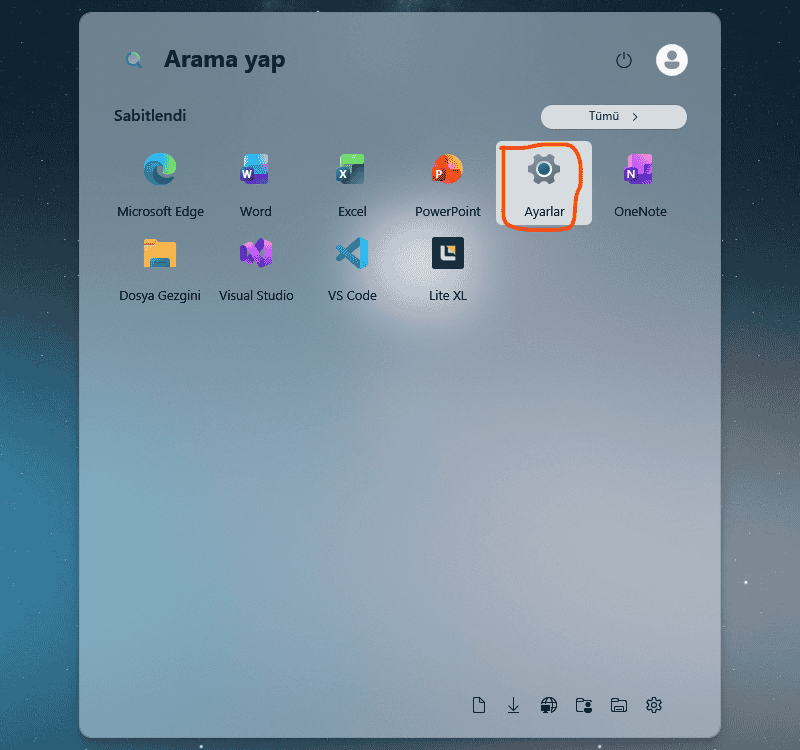
- Başlat menüsüne tıklayın (veya klavyeden Windows tuşuna basın) ve Ayarlar‘ı açın.
- Sol menüden Ağ ve internet seçeneğine tıklayın.
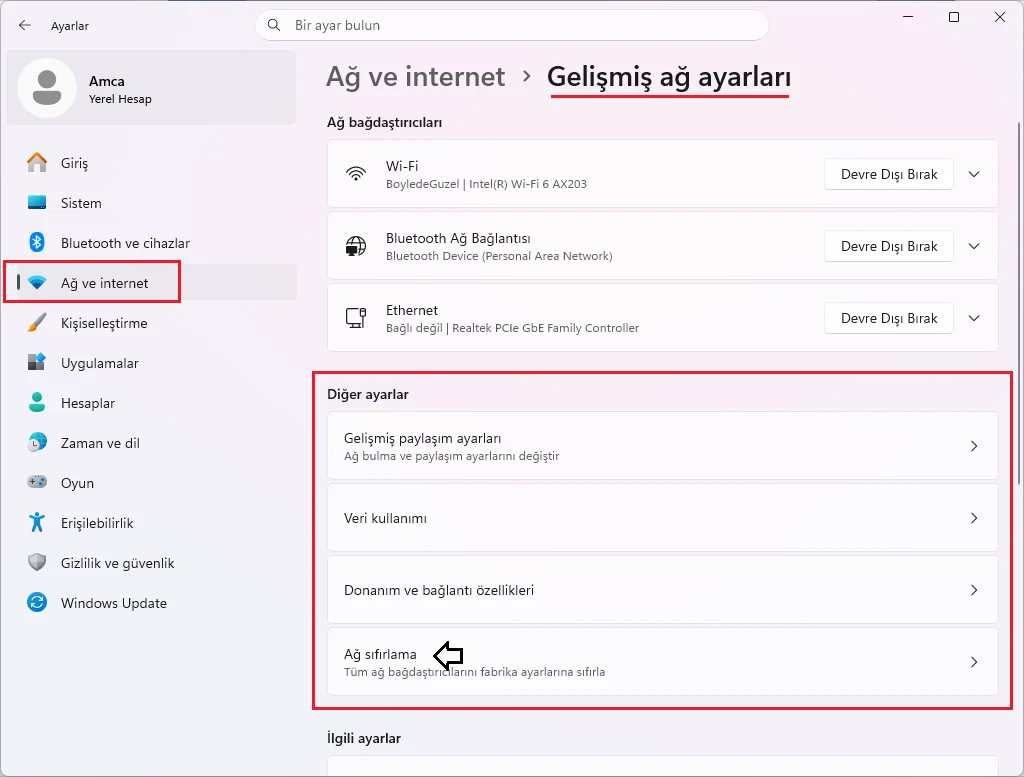
- Sayfanın en altına inin ve Gelişmiş ağ ayarları‘na girin.
- Tekrar aşağı kaydırın ve Daha fazla ayar bölümünün altındaki Ağ sıfırlama seçeneğine tıklayın.
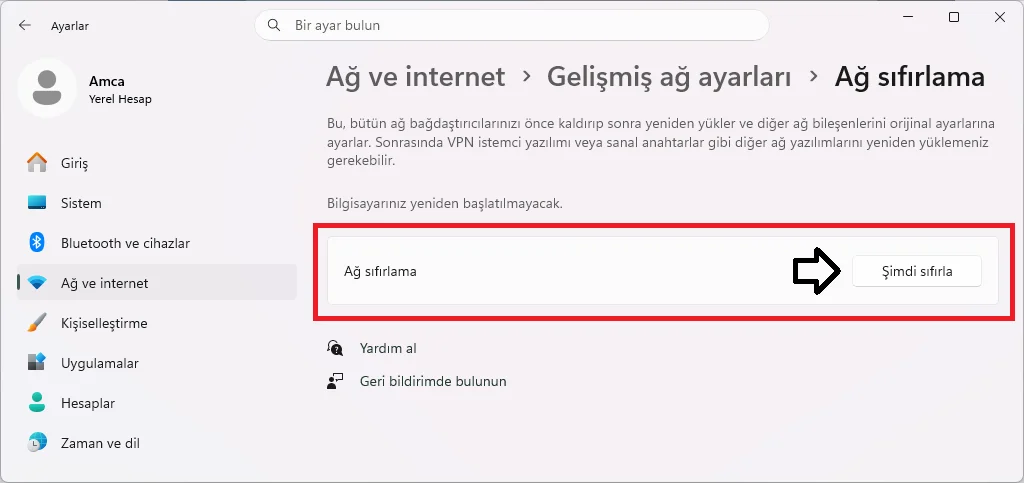
- Açıklamayı okuyun, Şimdi sıfırla butonuna basın ve onay için Evet deyin.
- Windows, 5 dakika içinde bilgisayarınızı otomatik olarak yeniden başlatacaktır.
Not: Ağ sıfırlama işlemi sadece Windows’un ağ bileşenlerini ve adaptörlerini etkiler. Belgeleriniz, fotoğraflarınız, yüklü uygulamalarınız veya kişisel ayarlarınız bu işlemden hiçbir şekilde etkilenmez.