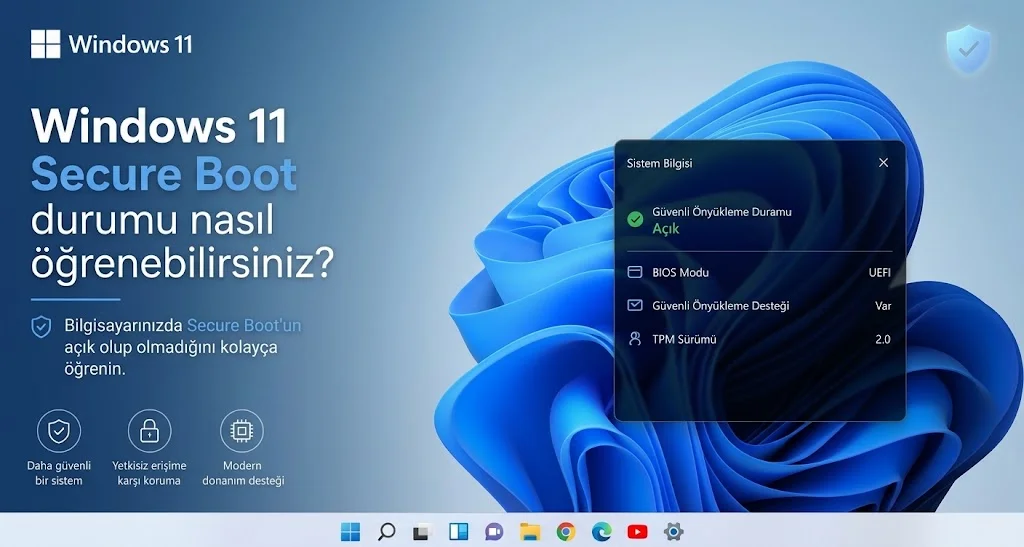
Windows 11’in güvenlik mimarisinin temel taşlarından biri olan Secure Boot (Güvenli Önyükleme), bilgisayarınız açılırken kötü amaçlı yazılımların daha Windows yüklenmeden devreye girmesini engelleyen bir koruma katmanıdır. Peki cihazınızda bu özelliğin açık olup olmadığını nasıl anlarsınız? İyi haber şu: BIOS/UEFI menüsüne girmenize gerek yok.
Secure Boot Aslında Ne Yapar?
Secure Boot, UEFI firmware’inizin bir parçasıdır. Bilgisayar açılırken, Windows’a kontrol devredilmeden önce çalışan erken önyükleme yazılımının güvenilir dijital imzalara sahip olup olmadığını denetler. İmzasız veya kurcalanmış bir önyükleme yöneticisi (bootloader) tespit edilirse, sistem onu çalıştırmayı reddeder.
Burada sık karıştırılan bir noktayı netleştirelim:
- Secure Boot ≠ TPM
- Secure Boot ≠ BitLocker
- Secure Boot ≠ Windows Defender
- Secure Boot ≠ BIOS sürümü
Bu özellikler birbirini tamamlar ama her birinin durumu ve amacı ayrıdır. Secure Boot açık olsa bile BitLocker kapalı olabilir; TPM aktif olsa bile Secure Boot devre dışı bırakılmış olabilir.
Sistem Bilgisi İle Secure Boot Durumunu Öğrenme
Adım 1: Windows + R tuşlarına basarak Çalıştır uygulamasını açalım
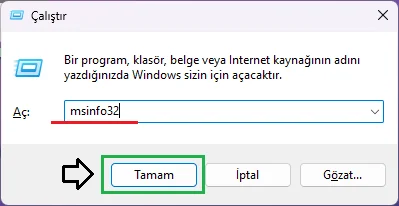
Adım 2: Gelen ekranda msinfo32 yazıp Tamam butonuna basın.
Adım 3: Açılan Sistem Bilgisi ekranında kontrol etmeniz gereken 2 kısım var:
BIOS Modu ve Güvenli Önyükleme Modu. Bu iki satırı birlikte okumak önemli. Çünkü Secure Boot yalnızca UEFI modunda çalışabilir.
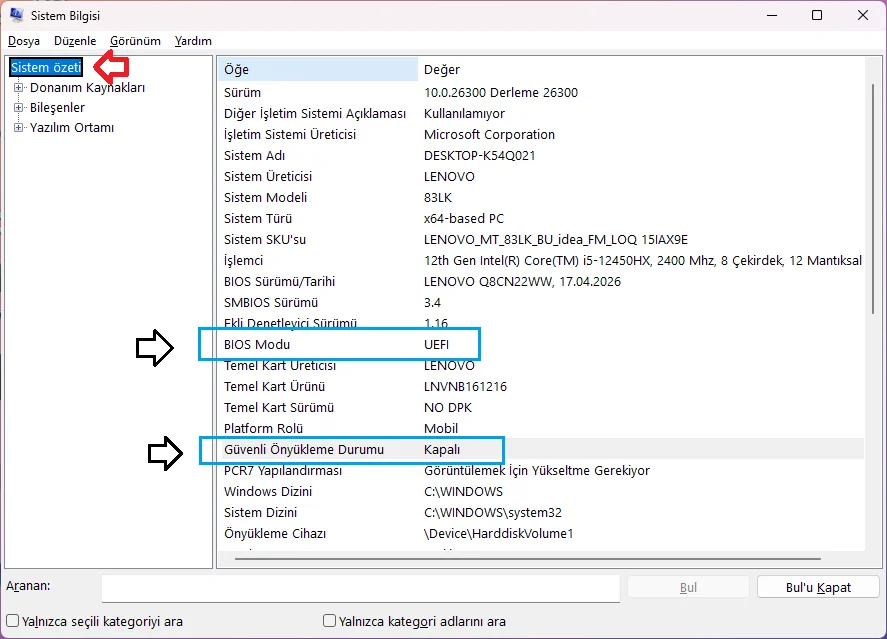
Güvenli Önyükleme Modu bize ne anlatıyor:
- Açık: Secure Boot etkin. Önyükleme aşaması korunuyor.
- Kapalı: Sistemini Secure Boot özelliğini destekliyor ancak kapalı durumda.
- Desteklenmiyor: Windows bu yapılandırmada Secure Boot’u kullanamıyor veya doğrulayamıyor.
Bu şekilde Secure Boot (Güvenli Önyükleme Modu) aktif mi değil mi diye kontrol etmek için BIOS’a girmek zorunda kalmazsınız.