Google Chrome’da Dikey Sekmeler Nasıl Etkinleştirilir?

Google Chrome’da çok sayıda sekmeyle çalışıyorsanız, klasik yatay sekme çubuğu kısa sürede karmaşık hâle gelebilir. Sekme başlıkları görünmez olur, yalnızca site simgeleri kalır ve doğru sekmeyi bulmak gereğinden fazla zaman alabilir.
Bu sorunu azaltmak için Chrome’un deneysel özellikleri arasında bulunan dikey sekmeler seçeneğini kullanabilirsiniz. Bu yöntemle açık sekmeler, pencerenin üst kısmı yerine sol tarafında alt alta listelenir. Özellikle araştırma yaparken, dokümantasyon okurken veya aynı anda çok sayıda siteyi açık tuttuğunuzda sekme yönetimi daha düzenli hâle gelir.
Dikey Sekmeler Ne İşe Yarar?
Chrome’un varsayılan görünümünde sekmeler üst tarafta yatay biçimde sıralanır. Sekme sayısı arttıkça başlıklar daralır ve hangi sayfanın açık olduğunu anlamak zorlaşır.
Dikey sekme düzeninde ise sekmeler sol kenarda liste hâlinde görünür. Böylece:
- Sekme başlıklarını daha rahat okuyabilirsiniz.
- Çok sayıda açık sekme arasında daha hızlı geçiş yapabilirsiniz.
- Benzer sekmeleri gözle daha kolay gruplandırabilirsiniz.
- Geniş ekranlı bilgisayarlarda yatay alanı daha verimli kullanabilirsiniz.
Bu görünüm, özellikle gün içinde onlarca sekme açan kullanıcılar için pratik olabilir.
Chrome’da Dikey Sekmeleri Etkinleştirme
Dikey sekmeleri etkinleştirmek için Chrome’un deneysel ayarlar bölümü olan Chrome Flags sayfasını kullanmanız gerekir.
Adım 1: Google Chrome‘u açın ve adres satırına chrome://flags yazarak Google Flags sayfasını açın.
Adım 2: Açılan sayfada üst kısımda Tab Group Ribbon şeklinde arama yaparak çıkan seçeneği Enabled hale getirin.
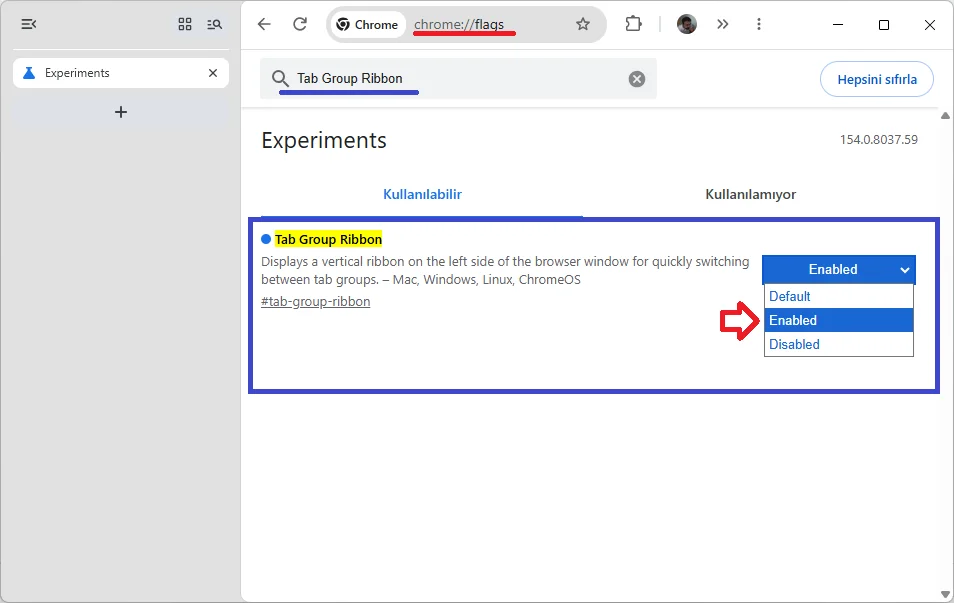
Adım 3: Enabled olarak ayarladıktan sonra özelliğin etkinleştirmesi için Chrome tarayıcınızın yeniden başlatılmasını söyleyen bir uyarı bildirimi sayfanın alt kısmında görülecek. Burada Yeniden Başlat butonuna tıklayarak Chrome’u yeniden başlatmanız gerekir.
Adım 4: Şimdi Google Chrome Ayarlar > Görünüm kısmına gitmemiz gerekecek. Bunun için adres çubuğuna chrome://settings/appearance yazıp Enter tuşuna basmanız yeterli olacaktır.
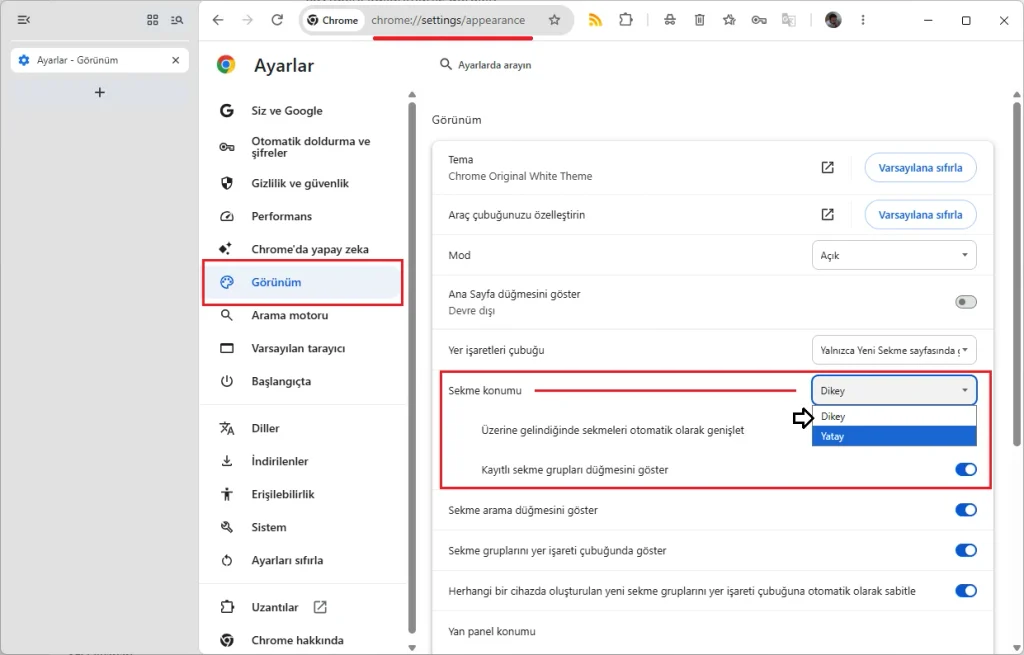
Adım 5: Burada Sekme Konumu ayarını bulup karşısından Dikey seçeneği seçmeniz gerekecektir.
Google Chrome’da dikey sekmeler, özellikle çok sayıda açık sekmeyle çalışan kişiler için daha düzenli bir tarama deneyimi sağlayabilir. Sekme başlıklarının daha görünür olması, doğru sayfayı bulmayı kolaylaştırır ve üstteki kalabalığı azaltır.
Not: Chrome Flags özellikleri test aşamasındaki işlevlerdir. Bu nedenle her bilgisayarda veya her Chrome sürümünde aynı şekilde çalışacaklarının garantisi yoktur.