Windows 11’de Bildirimleri Otomatik Susturma: “Rahatsız Etmeyin” Modu
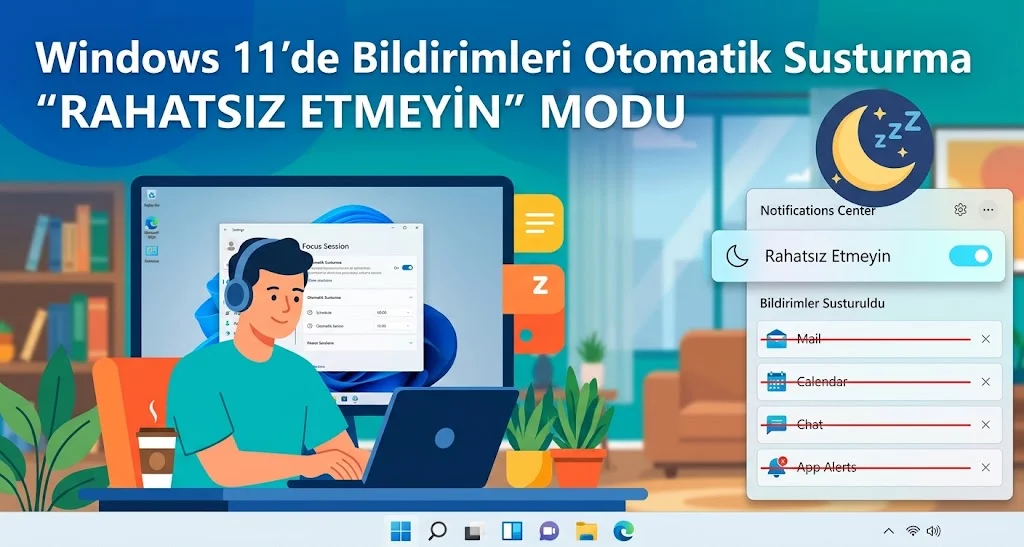
Odaklanmanız gereken bir işle meşgulken, ekranın köşesinde beliren bir bildirim veya duyulan bir ses dikkatinizi dağıtabilir. Windows 11, bu tür kesintileri önlemek için “Rahatsız Etmeyin” özelliğini sunar. Daha da iyisi, bu modu belirli durumlarda otomatik olarak devreye girecek şekilde ayarlayabilirsiniz.
Bu rehberde, Windows 11 Home ve Pro sürümlerinde yönetici hakkı gerektirmeden bildirimleri nasıl otomatik susturabileceğinizi adım adım inceleyeceğiz.
📌 “Rahatsız Etmeyin” Modu Tam Olarak Ne Yapar?
- Bildirim açılır pencerelerini gizler.
- Bildirim seslerini tamamen kapatır.
- Önemli: Bildirimler silinmez; sadece sessizce Bildirim Merkezi’ne (görev çubuğundaki saat ve tarih alanına tıklayarak açılan panel) düşer. Siz hazır olduğunuzda oradan okuyabilirsiniz.
⚙️ Otomatik “Rahatsız Etmeyin” Ayarlarına Nasıl Ulaşılır?
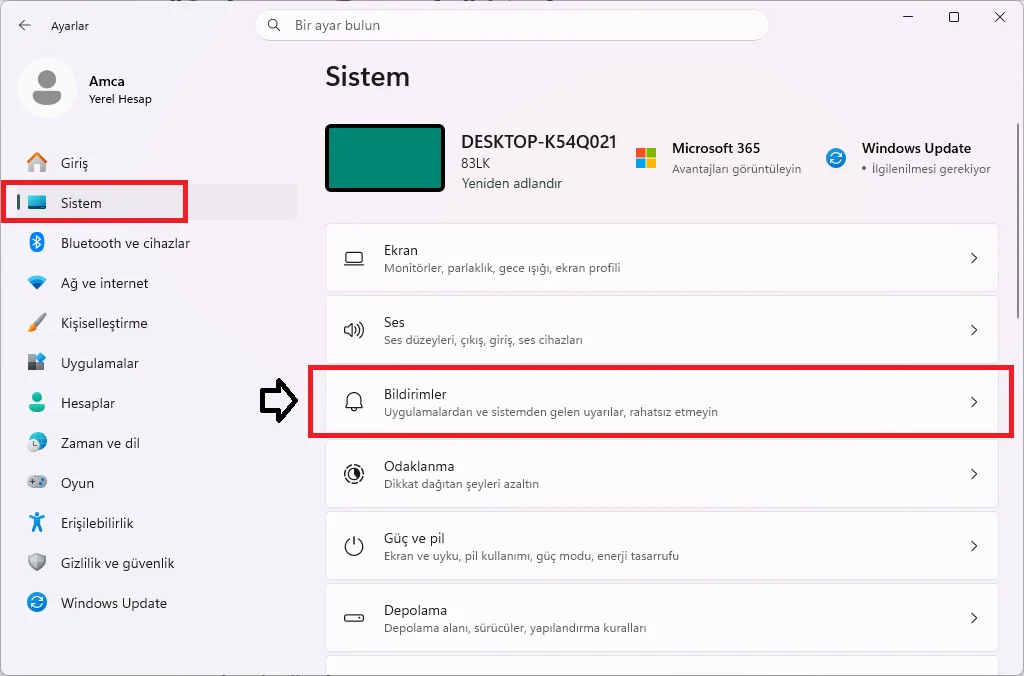
Adım 1: Ayarlar uygulamasını açın (Windows Tuşu + I tuşlarına basarak açabilirsiniz).
Adım 2: Sol menüden Sistem > Bildirimler seçeneğine tıklayın.
Adım 3: “Rahatsız Etmeyin” başlığı altında yer alan “Rahatsız Etmeyin modunu otomatik aç“ seçeneğini genişletin.
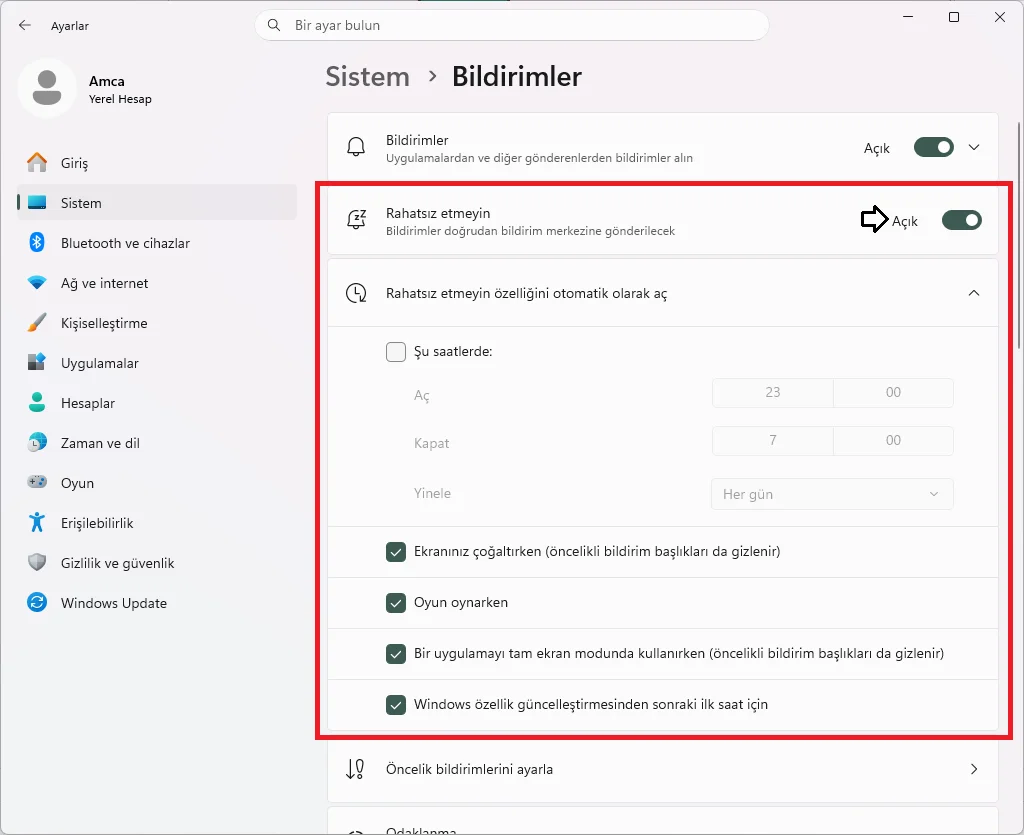
Adım 4: Karşınıza çıkan listeden, hangi durumlarda bildirimlerin susturulmasını istiyorsanız ilgili kutucukları işaretleyin.
🛠️ Kullanılabilir Otomatik Kurallar ve Senaryolar
Windows 11, farklı kullanım senaryolarına özel 5 temel otomatik kural sunar:
1. Belirli Saatlerde
Düzenli toplantılarınız veya uyku saatleriniz için idealdir.
- Nasıl Yapılır: “Bu saatler sırasında” seçeneğini işaretleyin. Başlangıç ve bitiş saatlerini ayarlayın. Ardından bu düzenin her gün mü yoksa haftanın belirli günlerinde mi tekrar edeceğini seçin.
2. Ekranımı Yinelediğimde
Bir projektöre veya ikinci bir ekrana görüntü yansıtırken bildirim çıkmamasını sağlar.
- Nasıl Yapılır: “Ekranımı yinelediğimde” seçeneğini işaretleyin.
- Not: Bu kural yalnızca görüntü yineleme (Windows Tuşu + P > Yinele) ile çalışır. Bir toplantı uygulamasında (örn. Zoom, Teams) sadece bir pencereyi paylaşıyorsanız bu kural tetiklenmez. Bu durumda “tam ekran” kuralını kullanmalı veya modu manuel olarak açmalısınız.
3. Oyun Oynarken
Oyun sırasında sohbet veya e-posta bildirimlerinin ekranı kaplamasını engeller.
- Nasıl Yapılır: “Bir oyun oynarken” seçeneğini işaretleyin.
- Not: Windows, oyunun çalışma şeklinden yola çıkarak bunu tespit eder. En iyi sonucu tam ekran oyunlarda verir. Pencere içindeki (windowed) oyunlar bu kuralı her zaman tetiklemeyebilir.
4. Tam Ekran Modunda Bir Uygulama Kullanırken
Oyun kuralından daha kapsamlıdır. Video oynatıcılar, slayt gösterileri veya tam ekran yapılmış tarayıcılar gibi tüm tam ekran uygulamaları kapsar.
- Nasıl Yapılır: “Tam ekran modunda bir uygulama kullanırken” seçeneğini işaretleyin.
5. Windows Özellik Güncellemesinden Sonraki İlk Saatte
Büyük bir Windows güncellemesinden hemen sonra çıkan yeniden başlatma veya kurulum hatırlatmalarının sessize alınmasını sağlar.
- Nasıl Yapılır: “Bir Windows özellik güncellemesinden sonraki ilk saatte” seçeneğini işaretleyin.
- Not: Bu kural yalnızca büyük “özellik güncellemelerinde” (feature update) devreye girer, aylık küçük güvenlik yamalarında çalışmaz.
⭐ İpuçları: Önemli Bildirimlerin Geçişine İzin Verme
Otomatik “Rahatsız Etmeyin” modu varsayılan olarak her şeyi sessize alır. Ancak acil durumlar için belirli bildirimlerin bu kuralı delmesine izin verebilirsiniz:
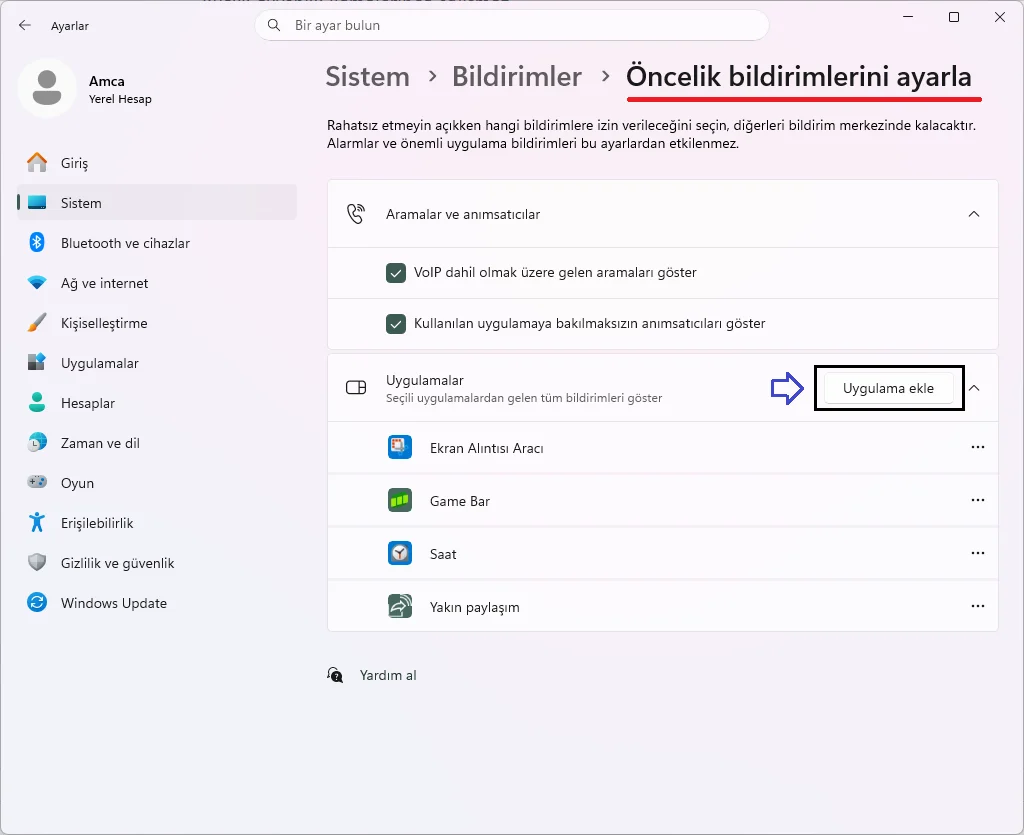
- Ayarlar > Sistem > Bildirimler yolunu tekrar izleyin.
- “Rahatsız Etmeyin” anahtarının yakınında yer alan “Öncelikli bildirimleri ayarla“ bağlantısına tıklayın.
- Aramalar, hatırlatıcılar veya belirli uygulamalar gibi, sessiz moddayken bile size ulaşmasını istediğiniz öğeleri seçin.
- İsterseniz Uygulama ekle butonuna basarak başka uygulama ekleyip bildirimleri muaf tutabilirsiniz.
💡 Sonuç
Windows 11’in otomatik “Rahatsız Etmeyin” kuralları, dijital dikkatinizi korumak için güçlü ve esnek bir araçtır. İhtiyacınıza uygun kuralları işaretleyerek, bildirimleri yönetme yükünü tamamen Windows’a bırakabilir ve siz sadece işinize odaklanabilirsiniz.