Windows 11’de “Sudo” Nasıl Etkinleştirilir ve Kullanılır?
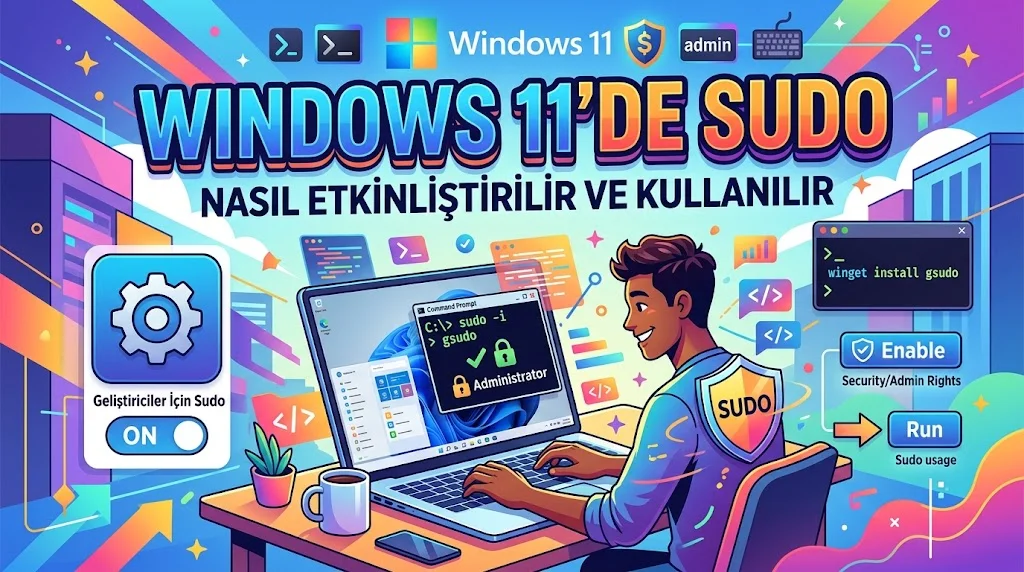
Linux ve macOS dünyasının vazgeçilmezi olan sudo komutu, artık resmi olarak Windows 11’de! Microsoft, bu özelliği Linux’tan birebir almak yerine; Windows’un yerel güvenlik mekanizması olan Kullanıcı Hesabı Denetimi (UAC) üzerine sıfırdan inşa etti ve açık kaynak olarak sundu.
Özellikle Windows 11 24H2 güncellemesini alan kullanıcılar için yeni gelen bu özellik, her seferinde “Yönetici olarak çalıştır” derdini ortadan kaldırarak, tek bir komutla yönetici yetkisi gerektiren işlemleri hızlıca yapmanızı sağlıyor. Ancak net bir şekilde belirtmek gerekir: Bu bir UAC atlatma (bypass) yöntemi değildir. Güvenlik onayı hala UAC penceresi üzerinden alınır.
Ön Koşullar: Sisteminiz Hazır mı?
Sudo özelliği Windows 10’da veya Windows 11’in 23H2 ve önceki sürümlerinde bulunmaz. Bu özelliği kullanabilmek için:
- Windows 11 24H2 (Yapı Numarası: 26100 veya üzeri) ya da daha yeni bir sürüme sahip olmalısınız.
- Yönetici (Administrator) hesabında olmalı veya bir yöneticinin kullanıcı adı ve şifresine erişiminiz bulunmalıdır.
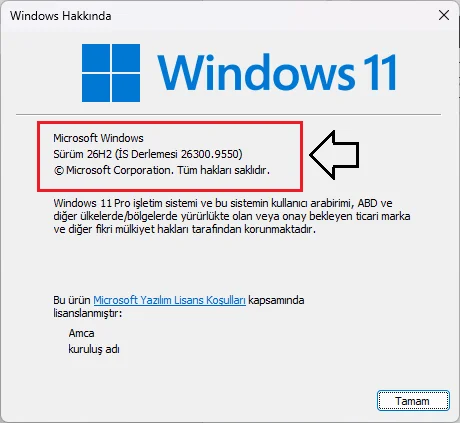
Sürüm Kontrolü: Windows + R tuşlarına basın, winver yazıp Enter’a tıklayın. Açılan pencerede “Sürüm 24H2” veya daha yüksek bir ifade gördüğünüzden emin olun.
Sudo Nasıl Etkinleştirilir?
Varsayılan olarak bu özellik kapalı gelir. Etkinleştirmek için şu adımları izleyin:
- Başlat menüsünden Ayarlar’a gidin.
- Sistem > Gelişmiş (veya bazı eski derlemelerde Geliştiriciler için) sekmesine tıklayın.
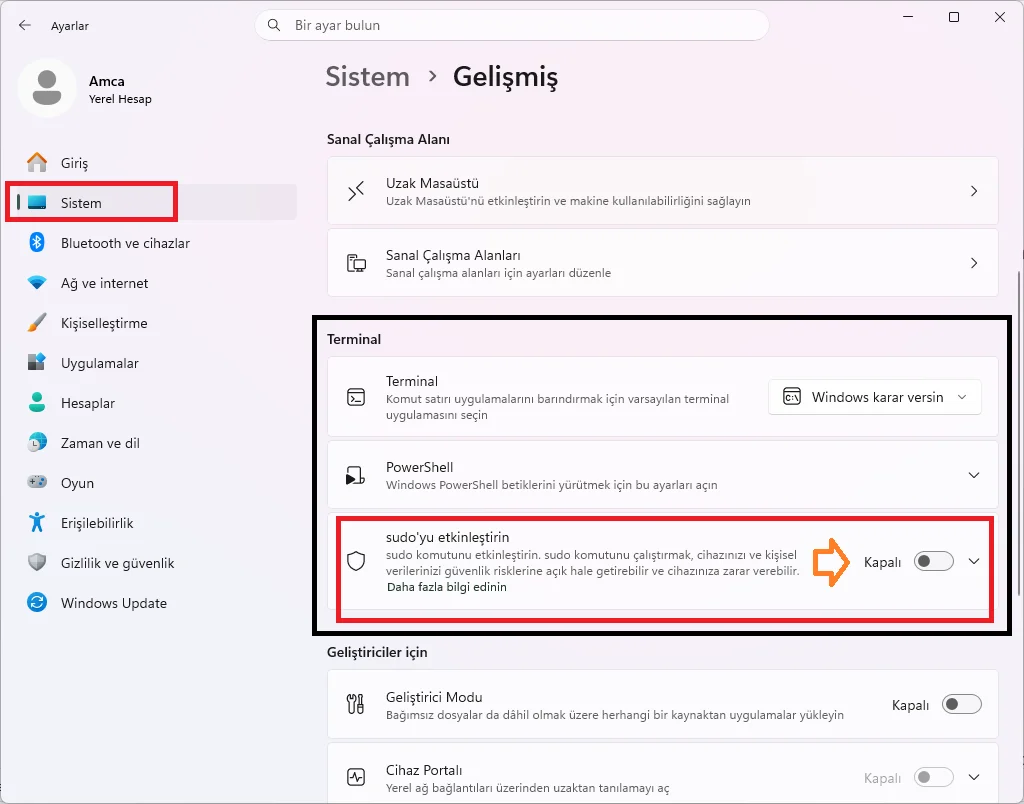
- Aşağı kaydırarak Sudo’yu etkinleştir seçeneğini bulun ve anahtarı Açık konuma getirin.
- Karşınıza çıkan UAC (Kullanıcı Hesabı Denetimi) penceresinde Evet’e tıklayarak onaylayın.
3. Sudo Çalıştırma Modları (Önemli!)
Sudo’yu etkinleştirdiğinizde, hemen altında “Sudo uygulamaları nasıl çalıştırır?” şeklinde bir açılır menü göreceksiniz. Microsoft burada 3 farklı mod sunar:
| Mod | Ne İşe Yarar? | Güvenlik Durumu |
|---|---|---|
| Yeni pencerede (Varsayılan) | Yönetici komutunu tamamen ayrı ve izole bir konsol penceresinde çalıştırır. | En Güvenli. Mevcut pencerenizle etkileşime girmez. |
| Girdi kapalı | Komut mevcut pencerenizde çalışır ancak klavye girdisi kabul etmez. | Orta. sfc /scannow gibi sizden onay beklemeyen, sadece çıktı veren komutlar için idealdir. |
| Satır içi (Inline) | Komut, mevcut pencerenizde tam girdi ve çıktı ile çalışır (Linux’taki gibi). | Riskli. Aynı konsoldaki diğer yetkisiz işlemler, yükseltilmiş bu sürece müdahale etmeye çalışabilir. |
💡 Öneri: Microsoft’un da tavsiye ettiği gibi, güvenlik ve pratiklik dengesi için varsayılan olan Yeni pencerede modunu kullanmaya devam etmeniz en doğrusudur.
4. Sudo Nasıl Kullanılır? (Pratik Örnekler)
Artık her seferinde Terminal’i veya PowerShell’i “Yönetici olarak” yeniden açmanıza gerek yok. Normal bir terminal penceresinde komutun başına sadece sudo ekleyin.
Örnek 1: Ağ bağlantılarını ve ilgili programları listeleme
sudo netstat -ab(Normalde “Yükseltme gerektirir” hatası verirken, artık UAC onayıyla sorunsuz çalışır.)
Örnek 2: Sistem dosyalarını tarama ve onarma
sudo sfc /scannowÖrnek 3: Yönetici haklarıyla Not Defteri’ni açma (Örn: hosts dosyasını düzenlemek için)
sudo notepad C:\Windows\System32\drivers\etc\hosts⚠️ PowerShell Kullanıcıları İçin Küçük Bir Not
Sudo, doğrudan PowerShell cmdlet’lerini (örn: sudo Restart-Service Spooler) çalıştıramaz. Bunun yerine komutu bir PowerShell oturumu içinde çağırmalısınız:
sudo powershell -Command "Restart-Service Spooler"PowerShell 7 kullanıyorsanız powershell yerine pwsh yazabilirsiniz. PowerShell Sürüm Öğrenme ve PowerShell 7 Sürümüne Geçme
5. Sık Karşılaşılan Sorunlar ve Çözümleri
- “‘sudo’ iç veya dış komut olarak tanınmıyor” hatası: Windows sürümünüz 24H2’den eski demektir. Windows Update üzerinden güncellemelerinizi kontrol edin ve 24H2’ye geçiş yapın.
- “Sudo bu makinede devre dışı bırakıldı” hatası: Özelliği Ayarlar’dan açmayı unutmuşsunuzdur. Eğer açamıyorsanız, kurumsal bir cihaz kullanıyor olabilirsiniz; BT departmanınız Grup İlkesi (Group Policy) üzerinden bu özelliği kilitlemiş olabilir.
- UAC Penceresi Açılmaya Devam Ediyor: Evet, bu bir hata değil, tasarımın ta kendisidir. Sudo, UAC’yi atlatmak için değil, UAC onayını komut satırından tetiklemek için vardır. Güvenlik amacıyla bu onay penceresini görmeye devam edeceksiniz.
Sonuç
Windows 11’e gelen yerel sudo desteği, terminal akışınızı kesintiye uğratmadan yönetici işlemleri yapmayı mümkün kılan harika bir eklenti. Ancak “Satır içi” (Inline) modunun getirdiği güvenlik risklerini göz ardı etmeden, varsayılan “Yeni pencerede” modunu kullanmak; hem pratiklik hem de sistem güvenliği açısından en akıllıca tercih olacaktır.